Pour bien commencer
Ce que vous trouvez dans Ludisca avec l'offre Enseignant, l'accueil, et les six premiers pas pour que votre classe puisse s'y mettre.
Ludisca rassemble vos supports de cours, vos classes et le travail de vos élèves. Vous l'utilisez en classe, au tableau ou sur une tablette, et vos élèves retrouvent chez eux, dans leur espace, ce que vous leur avez préparé.
Les six premiers pas
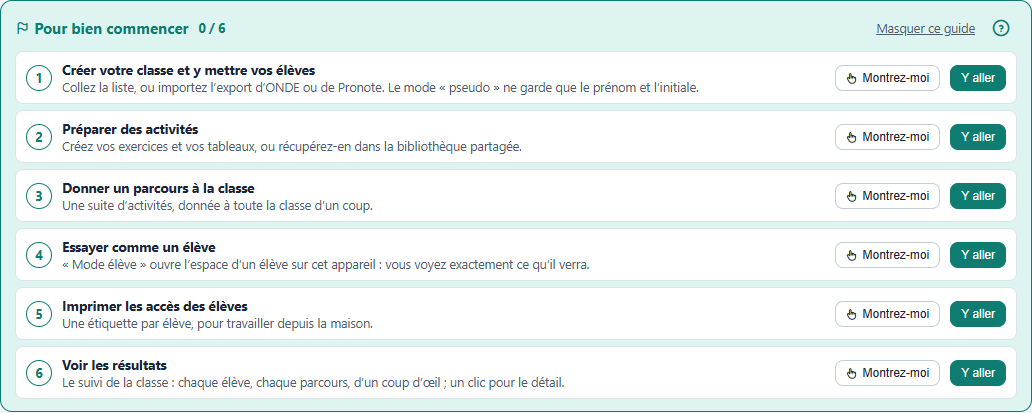
Le cadre « Pour bien commencer » vous les rappelle, et chaque bouton Y aller vous y emmène. Montrez-moi fait clignoter l'endroit où agir, avec une bulle qui dit quoi toucher.
- Créez votre classe et mettez-y vos élèves : collez la liste, ou importez l'export d'ONDE ou de Pronote. Voir Créer sa classe.
- Préparez des activités : créez vos exercices et vos tableaux, ou récupérez-en dans la bibliothèque partagée. Voir Créer un exercice, Les tableaux et les diaporamas et La bibliothèque partagée.
- Donnez un parcours à la classe : une suite d'activités, à toute la classe d'un coup. Voir Un parcours pour la classe.
- Essayez comme un élève : Mode élève, en haut, ouvre l'espace d'un élève sur cet appareil ; vous voyez ce qu'il verra.
- Imprimez les accès des élèves : une étiquette par élève, pour travailler depuis chez eux. Voir Les accès des élèves.
- Voyez les résultats : sur l'accueil, Suivi de la classe montre chaque élève et chaque parcours ; une case ouvre le détail, activité par activité.
L'accueil
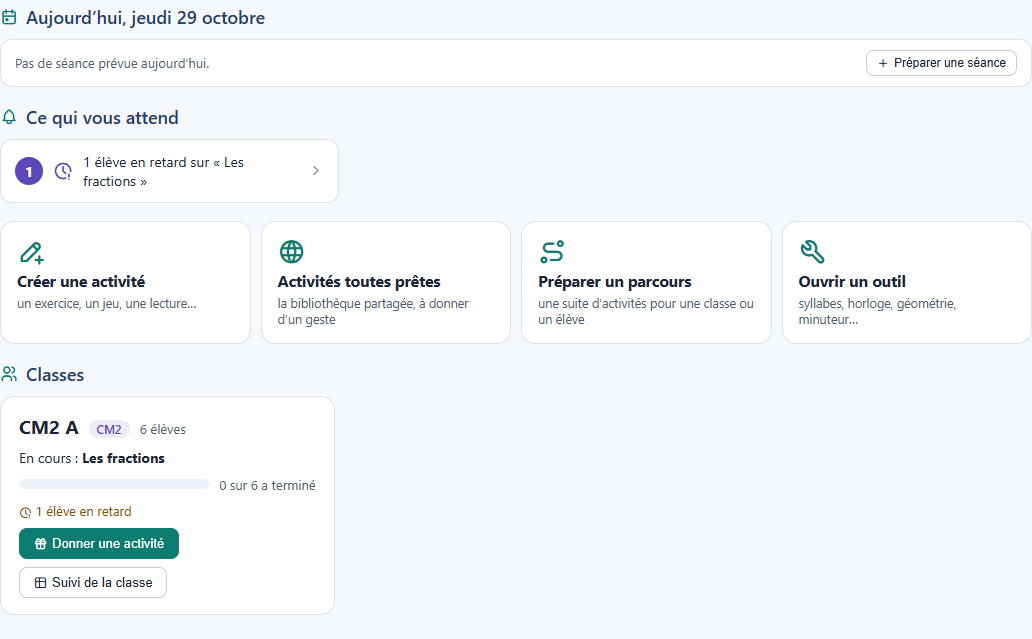
L'onglet Accueil s'ouvre à votre arrivée. Il réunit :
- les séances du jour, avec Lancer ;
- ce qui vous attend, chiffré : les enregistrements à écouter, les tracés à regarder, les résultats à vérifier, les nouvelles de la maison, les mots de passe oubliés, les élèves en retard sur un parcours, les erreurs signalées sur vos partages. Touchez une ligne : vous arrivez là où le geste se fait ;
- cinq raccourcis : Tableau blanc, Créer une activité, Activités toutes prêtes, Préparer un parcours, Ouvrir un outil ;
- une carte par classe, avec son parcours en cours, son avancée et ses retards, et le bouton Donner une activité.
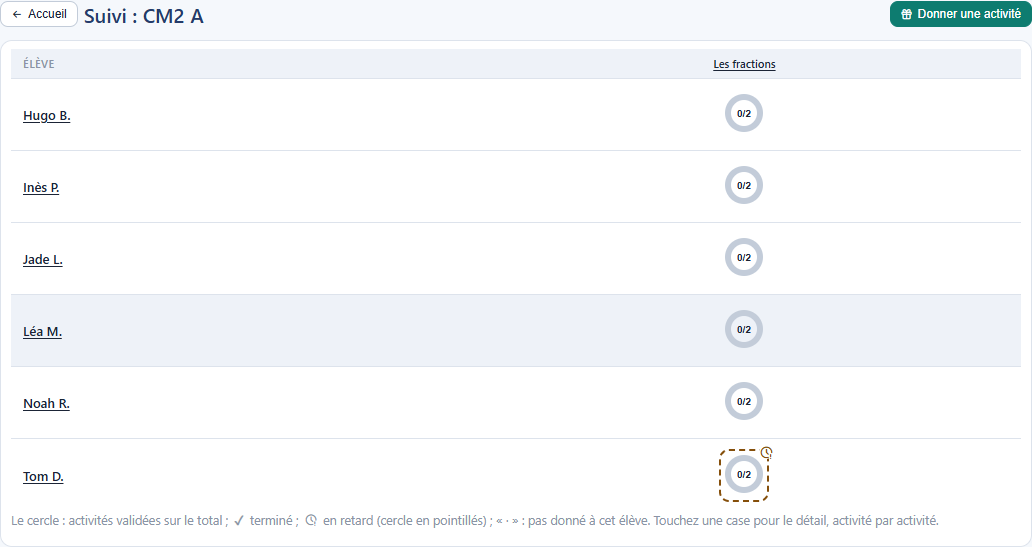
Suivi de la classe ouvre un tableau : chaque élève, chaque parcours, l'avancée en cercle ; un retard est marqué d'une horloge et d'un contour en pointillés.
Donner en un geste
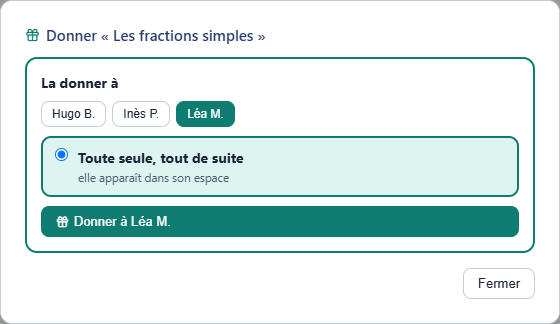
Une activité se donne d'un geste, à une classe ou à un élève : depuis la fiche d'un contenu de la bibliothèque partagée, depuis la fiche de votre activité (Donner), ou depuis le menu « … » de sa carte (Donner à…). Choisissez à qui, puis :
- À la suite de son parcours en cours : elle s'ajoute à la fin ;
- Toute seule, tout de suite : elle apparaît dans l'espace de l'élève (de chaque élève, pour une classe) ;
- Dans un nouveau parcours, pour un tableau ou un document.
Annuler, juste après, la reprend.
Rechercher
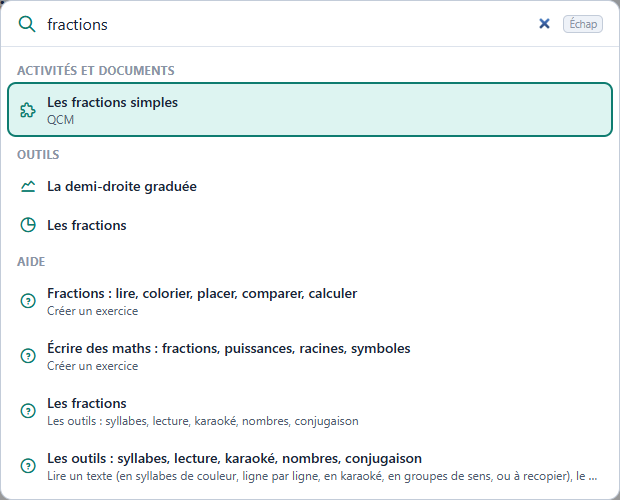
La loupe Rechercher, en haut (ou Ctrl+K), trouve d'un seul champ un élève, une classe, une activité, un parcours, un outil ou une page de cette aide. Les flèches choisissent, Entrée ouvre.
Les onglets
- Accueil : votre journée, ce qui vous attend, vos classes.
- Élèves : vos classes et la fiche de chaque élève ; et Nouvelles de la maison, ce que vos élèves font chez eux.
- Séances : les séances préparées et leurs bilans ; la Visio, si votre offre la comprend.
- Exercices et documents : votre bibliothèque, rangée en dossiers ; et les jeux de logique prêts à l'emploi.
- Parcours, Outils, Bibliothèque partagée.
Un autre espace, avec le même compte
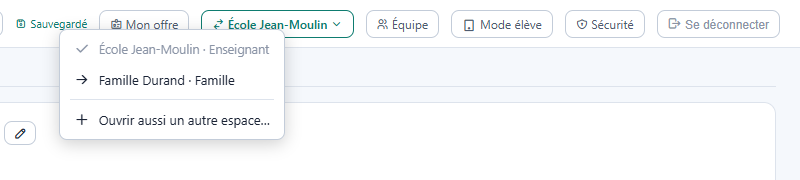
Vous êtes enseignant et parent ? Votre compte peut réunir jusqu'à trois espaces, par exemple votre classe et l'espace Famille de vos enfants. Dans Mon offre, touchez Ouvrir un espace Famille (ou Enseignant, ou Professeur particulier) : 14 jours d'essai, une fois par formule. Le bouton qui porte le nom de l'espace, en haut de l'écran, fait passer de l'un à l'autre sans vous reconnecter. Chaque espace garde son offre, ses élèves et ses activités.