
Créer un exercice
Choisir un type d'exercice, le remplir, l'essayer comme un élève, puis le classer pour le retrouver.
Choisir le type
- Touchez + Créer (onglet Exercices et documents), puis Une activité.
- Choisissez le type : QCM, texte à trous, repérer les mots, classer par paires, remettre dans l'ordre, regroupement, placer sur un axe ou sur une image, réponses à écrire, encodage, tracer les lettres, graphisme (maternelle), à voix haute, quiz, calcul mental, opérations posées… nombres croisés (comme des mots croisés, avec des nombres et des calculs tirés au hasard)… ou un jeu (mémoire, pendu, mots mêlés, mots croisés, morpion, jeu de l'oie, le compte est bon, course aux réponses, dominos, loto, mot mystère, serpents et échelles, et trois jeux de logique (robot cueilleur, petit train des animaux, sentier des formes) : voir Les jeux).
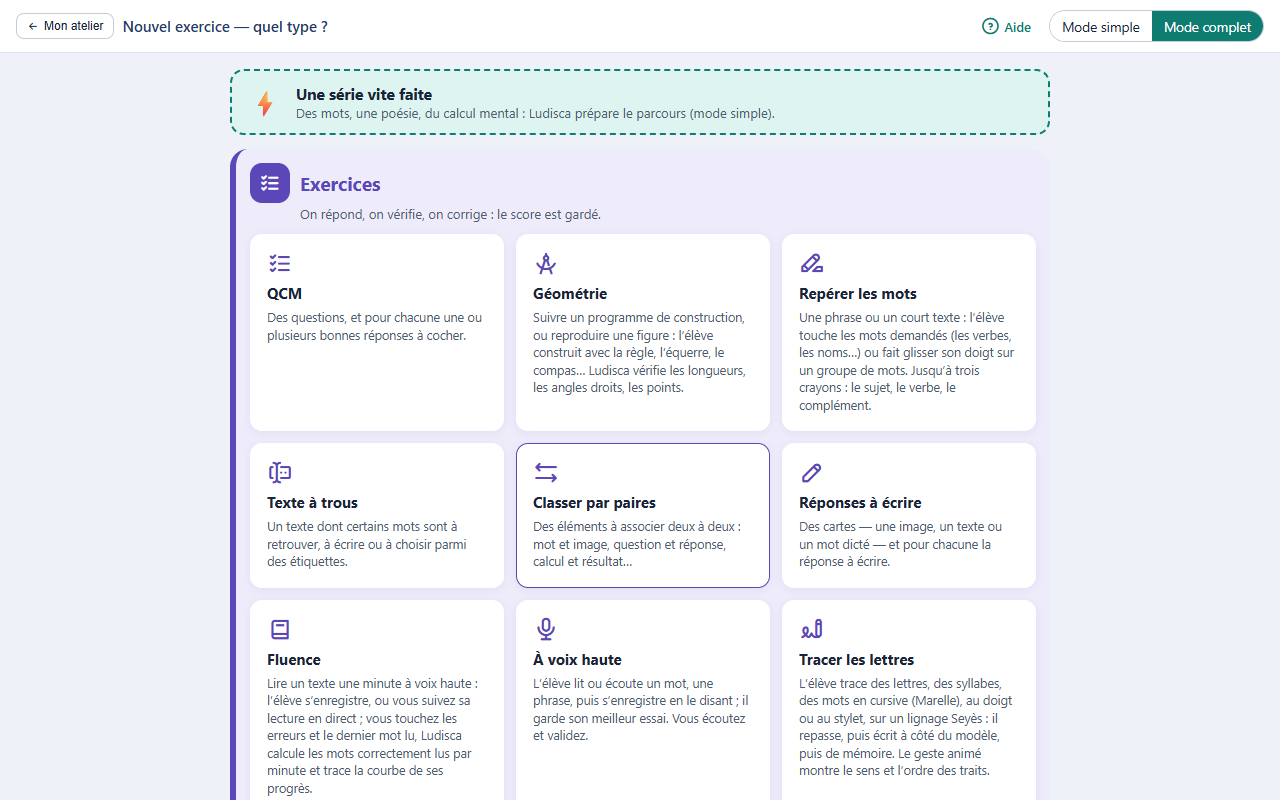
Une série vite faite (le mode simple)
En tête de + Créer › Une activité, Une série vite faite : vous dites ce que l'élève travaille (les mots de la semaine, les questions d'une leçon, la conjugaison d'un verbe, une poésie, le calcul mental, des opérations posées, le vocabulaire d'une langue, la lecture à voix haute, son prénom et les graphismes en maternelle), pour qui, son niveau et pour quand ; Ludisca prépare un parcours de quelques activités ordinaires, réglées pour ce niveau, donné à l'élève et rangé dans le dossier « Mes séries ». Rien n'est inventé : tout vient de ce que vous avez écrit. Le mode simple est celui des familles par défaut ; pour vous, le mode complet reste celui par défaut, et la bascule en haut à droite se retient.
Le remplir
L'écran de l'exercice a trois parties.
- Titre et rangement : le titre, des mots clés, les niveaux et les matières. Ce rangement est pour vous : il sert à retrouver l'exercice, et l'élève ne le voit pas.
- L'exercice entier : la consigne (lue à voix haute si vous le voulez : votre voix, un fichier son ou une voix de synthèse), une aide pour l'élève, une image ou une vidéo en haut, et des bruitages de fin (tout juste, en partie, faux). Dessous, Plus de réglages (replié, d'un toucher on l'ouvre ; il reste comme vous l'avez laissé) : le nombre de questions par partie, l'ordre, le temps, la correction, l'impression par l'élève. Son titre dit ce qu'il contient.
- Le contenu, propre au type : les questions, les paires, les éléments dans le bon ordre… Au regroupement, un élément peut être un texte, une image ou un son (votre voix, un fichier, la voix de synthèse), seul ou ensemble.
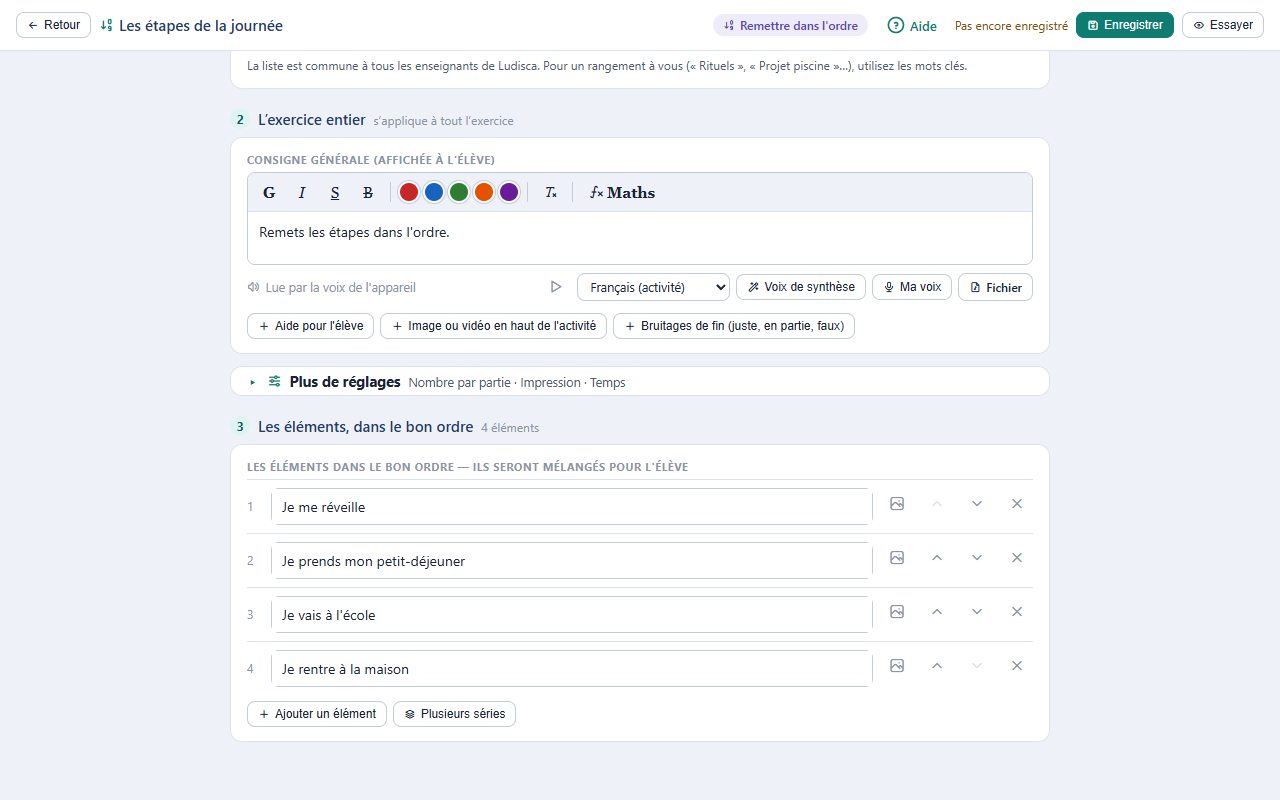
Les réglages permettent de tirer au hasard une partie des questions, de mélanger l'ordre, et d'ajouter un chronomètre ou un minuteur.
L'essayer
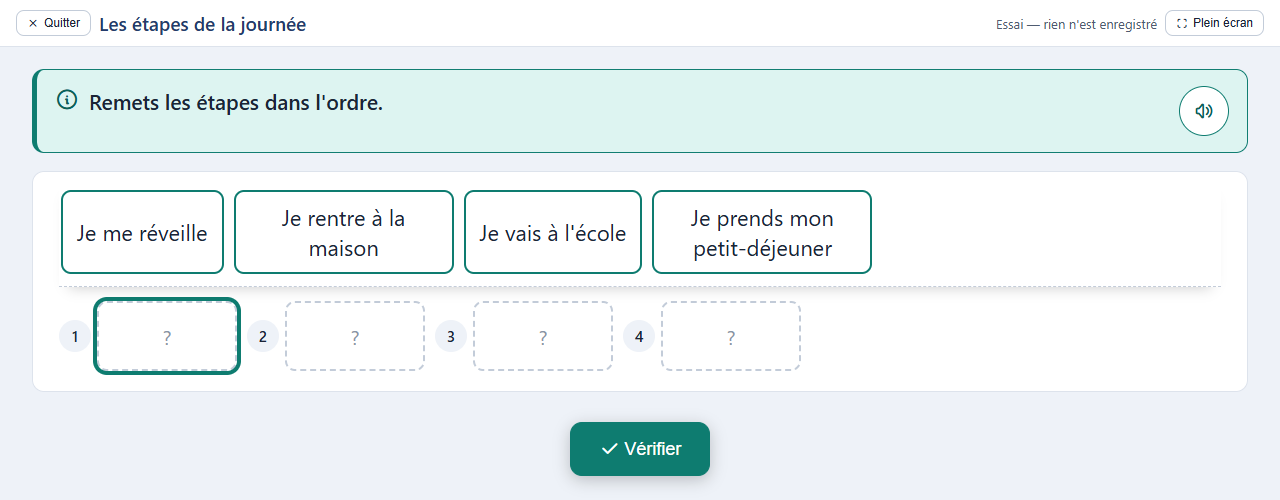
Touchez Essayer : l'exercice s'ouvre tel que l'élève le verra. Rien n'est enregistré pendant un essai.
QCM et quiz : des images et des sons dans les propositions
Dans un QCM, un quiz ou les questions d'un jeu (morpion, jeu de l'oie, course aux réponses, serpents et échelles), la question et chacune de ses propositions peuvent avoir une image et un son : votre voix, un fichier, ou la voix de synthèse, dans la langue choisie. Le texte devient facultatif : une proposition peut n'être qu'une image, ou qu'un son.
Côté élève, les propositions avec image s'affichent en cartes. Une proposition qui n'est qu'un son devient un grand haut-parleur marqué A, B, C. Le haut-parleur fait entendre sans choisir : on choisit en touchant la carte.
Le réglage Lecture fait entendre la question puis les propositions, l'une après l'autre, au début de chaque question, chacune éclairée en violet pendant qu'on l'entend : pour les élèves qui ne lisent pas encore. Sans son enregistré, la voix de l'appareil lit le texte. Tout écouter relance la lecture. Dans un quiz minuté, le temps ne part qu'après la lecture.
À voix haute : l'élève s'enregistre, vous écoutez
Pour les langues vivantes, la lecture à voix haute, une poésie : l'élève voit un mot ou une phrase (ou l'entend seulement, selon le réglage), puis s'enregistre en le disant.
- Dans le contenu, écrivez chaque mot ou chaque phrase. Le modèle à écouter : Ma voix, ou Voix de synthèse dans la langue choisie (anglais, allemand, espagnol, italien) ; sans modèle, la voix de l'appareil le lit.
- Dans les réglages : ce que voit l'élève (le texte et le modèle, le texte seul, ou le modèle seul), et la durée d'un enregistrement (10 à 60 secondes).
- L'élève s'enregistre, se réécoute, recommence autant qu'il veut, puis touche Je garde celui-ci et passe au suivant. Rien n'est corrigé par la machine.
- Ses enregistrements vous arrivent : dans Nouvelles de la maison (onglet Élèves, « À écouter »), dans le suivi du parcours (la case 🎧), ou avec Écouter les enregistrements sur la fiche de l'activité.
- Écoutez, puis Validé ou À refaire, avec un mot pour l'élève si vous voulez. « À refaire » est une indication : rien ne lui est renvoyé, mais il la voit en rouvrant l'activité.
L'activité est validée quand 80 % de ses éléments le sont. Tant que vous n'avez pas écouté, elle est « à écouter » (case en pointillés).
Fluence : lire une minute à voix haute
+ Créer › Une activité, puis Fluence : mesurer la vitesse et la justesse de la lecture à voix haute, en mots correctement lus par minute, et suivre les progrès de l'élève.
- Le texte : un texte que l'élève n'a pas encore lu, plus long que ce qu'il peut lire dans le temps. Ludisca compte ses mots (un signe seul, comme un tiret, ne compte pas).
- La passation : 30 secondes, 1 minute ou 2 minutes ; l'élève voit le temps qui passe, ou non ; la taille du texte.
- L'objectif, en mots correctement lus par minute. Le niveau propose un repère de fin d'année, indicatif (CP 50, CE1 70, CE2 90, CM1 110, CM2 120, 6e 130) ; adaptez-le à l'élève et au moment de l'année. Le score de l'élève est la part de l'objectif atteinte : 100 % quand l'objectif est atteint. C'est ce score qui valide l'activité dans un parcours.
L'élève lit et s'enregistre (dans son espace, ou en séance sur votre appareil). Le texte n'apparaît qu'au moment où il touche Je commence ; l'enregistrement s'arrête seul à la fin du temps (ou avec J'ai fini). Il se réécoute, puis Envoyer ma lecture. Chaque lecture envoyée est une passation à part.
Vous écoutez et marquez : la lecture arrive dans Nouvelles de la maison (onglet Élèves, « À écouter »), dans le suivi du parcours, ou avec Écouter les lectures sur la fiche de l'activité. Pendant l'écoute, touchez les mots mal lus, sautés ou soufflés (ils sont barrés), puis, avec Toucher : le dernier mot lu, le dernier mot que l'élève a lu. Ludisca calcule les mots lus, les erreurs, le taux de mots justes et les mots correctement lus par minute (sur le temps vraiment lu) ; Enregistrer la mesure.
En direct, sans enregistrement : Faire passer en direct, sur la fiche de l'activité. Choisissez l'élève, donnez-lui le texte (sur papier ou sur un autre écran), et Démarrer le chrono quand il commence à lire. Touchez chaque erreur pendant qu'il lit. À la fin du temps, un son retentit : touchez le dernier mot lu, puis Voir le résultat et Enregistrer le résultat. S'il a lu tout le texte avant la fin, Il a lu tout le texte arrête le chrono.
La courbe : sur la fiche de l'élève (onglet Élèves), la rubrique Fluence trace ses mots correctement lus par minute lecture après lecture, avec le repère de son niveau en pointillés, et ses dernières lectures.
Des lectures répétées : dans le constructeur, choisissez « Des lectures répétées ». L'élève écoute d'abord le modèle, chaque mot éclairé à son tour : votre voix (Ma voix), un fichier, la voix de synthèse, ou à défaut la voix de l'appareil. Puis il lit le texte en entier, 3 fois par défaut (de 2 à 5), chaque lecture enregistrée. Après chacune, il voit son temps comparé aux précédentes ; pas les mots par minute, pour qu'il lise juste plutôt que vite. Ses lectures vous arrivent ensemble dans Écouter les lectures, le dernier mot déjà touché : il ne reste qu'à marquer les erreurs. Préférez un texte court (50 à 150 mots).
Une liste à décoder : choisissez « Une liste à décoder », puis des syllabes, des pseudo-mots ou des mots, et les sons étudiés ; Fabriquer la liste la tire au hasard (30 à 80 éléments), cinq par rangée. Elle est ensuite gardée : la même d'une passation à l'autre, pour comparer. Vous pouvez la retoucher à la main. L'élève la lit en un temps donné, comme un texte ; Ludisca compte alors en syllabes (ou en mots) par minute.
La prosodie : à l'écoute (ou en direct), ouvrez La prosodie sous le calcul, et notez de 1 à 4 l'expression et le volume, les groupes de mots, la fluidité et le rythme (d'après l'échelle de Rasinski). C'est facultatif ; notée en entier, elle est gardée avec la mesure (sur 16) et apparaît dans la fiche de l'élève, à côté des mots par minute.
Classer par paires : la présentation
Les paires s'affichent en tuiles, plusieurs par ligne (l'élément, et sa case juste dessous) ; sur une tablette à l'horizontale, les cartes à poser sont dans une colonne à droite, toujours visible. La taille s'ajuste pour que tout tienne dans l'écran. Dans les réglages, Présentation :
- Relier par un trait : deux colonnes face à face ; l'élève touche un élément, puis sa réponse (ou l'inverse), et un trait les relie ; toucher un trait le retire ;
- Au-delà de 8 paires, par pages : 6 paires à la fois, chacune avec ses cartes ;
- Les cartes à poser à gauche, pour un élève gaucher.
Réponses à écrire : une liste, un problème, des calculs
Une réponse en liste : écrivez-la comme vous la lisez (« 14 ; 28 ; 42 ; 56 ; 70 ») et cochez C'est une liste. L'élève sépare ses réponses par « ; », une virgule suivie d'une espace, « et », ou des espaces entre des nombres ; elles sont acceptées dans n'importe quel ordre (cochez Dans l'ordre si l'ordre compte). C'est tout ou rien : la liste est juste si elle est complète, sans rien en trop ; sinon l'élève lit « 4 sur 5 · il en manque 1 · 1 en trop », sans la réponse. Sur la tablette, le pavé numérique a sa touche « ; ».
Un problème en plusieurs questions : une carte cochée Énoncé n'a pas de réponse ; son texte (et son image) s'affiche une seule fois, au-dessus des cartes qui la suivent (a, b, c…), jusqu'à l'énoncé suivant. Avec des énoncés, les cartes restent dans l'ordre. À l'impression, l'énoncé n'est pas numéroté.
Les unités et les heures : avec le réglage Unité facultative, « 72 minutes » attendu accepte aussi « 72 » et « 72 min » (pas « 72 h ») ; une heure s'écrit « 9 h 12 », « 9h12 » ou « 9:12 », toujours.
Mes calculs : cochez Une zone « Mes calculs » sur une carte ; l'élève y justifie sa réponse. Ludisca corrige la réponse, pas les calculs : vous les lisez (bouton Lire les calculs dans ses résultats, ou depuis l'accueil, « séries de calculs à lire »), puis Calculs validés ou À refaire. L'élève voit votre avis en rouvrant l'activité ; dans un parcours, l'activité n'est validée qu'avec ses calculs validés.
Repérer les mots : toucher, ou souligner un groupe
+ Créer › Une activité, puis Repérer les mots : des phrases ou de courts textes, où l'élève repère les mots demandés (les verbes, les noms, les mots qui contiennent [ou], les données utiles d'un problème…).
Les crayons : un seul suffit pour « Touche les verbes » (la consigne dit quoi chercher). Pour « le sujet, le verbe, le complément », ajoutez jusqu'à trois crayons, et dites ce que marque chacun. Chaque crayon a sa couleur et son trait : vert bleuté en trait plein, vermillon en double trait, violet en pointillés. On les distingue donc sans les couleurs, et à l'impression en noir et blanc. Chaque crayon souligne ou encadre (les boutons à côté de son trait) : dans un même exercice, on peut faire souligner le verbe et encadrer le sujet, et même souligner et encadrer les mêmes mots (souligner le groupe nominal, encadrer son nom). Deux soulignés ne se superposent pas, deux cadres non plus. Le cadre garde le trait du crayon ; l'élève voit alors « Souligne le verbe », « Encadre le sujet » sur ses crayons, et la feuille imprimée le dit aussi.
Un crayon qui corrige (bouton corrige) : l'élève touche le mot faux ; le mot est barré, et il écrit dessous le mot juste, qui s'affiche au-dessus du mot, comme une correction au stylo. Quand vous marquez une faute, une case s'ouvre sous la phrase : écrivez la bonne écriture, et, si besoin, d'autres écritures acceptées, séparées par « / ». Un groupe se corrige d'un bloc (« il rigole » → « ils rigolent »). Dans un même exercice, on peut faire souligner le verbe et corriger les fautes d'accord. Les réglages : l'élève trouve et écrit le mot juste, ou trouve seulement (la bonne écriture s'affiche alors à la vérification) ; les accents et les majuscules comptent, sauf si vous cochez tolérer les accents et les majuscules. Une faute compte juste si elle est trouvée et bien corrigée ; trouvée mais mal corrigée, elle reçoit ✗, et le bilan le dit (« 1 mal corrigé »).
Des mots, ou des lettres : en haut du contenu, On touche des lettres fait de chaque lettre une case ; on glisse pour en prendre plusieurs (« ou », « ch », « eau »). C'est pour les sons et leurs écritures, les lettres muettes, les terminaisons. Le crayon qui corrige n'est pas proposé en lettres. Changer de mode efface les marques déjà posées (Ludisca vous le demande d'abord). En cursive écrit les phrases dans l'écriture de l'école (les lettres restent liées) ; chaque phrase peut aussi avoir la sienne (Écriture : script ou cursive, à côté de son numéro), pour mêler les deux au CP. La taille : normale, grande, ou très grande (pour le CP, sur la tablette).
Écrire une phrase, puis marquer la réponse, du même geste que l'élève : touchez un mot pour le marquer ; pour un groupe de mots (« le petit chat noir »), faites glisser du premier au dernier mot. Touchez une marque pour l'enlever ; avec un autre crayon, elle en prend la couleur. La ponctuation ne se touche pas. Si vous modifiez la phrase ensuite, les marques suivent leurs mots.
Pour l'élève : il choisit son crayon, touche ou fait glisser, puis Vérifier. Une bonne marque reçoit ✓ ; une marque en trop, ✗ et un cadre en tirets. Un groupe n'est juste que s'il est entier, avec le bon crayon. Chaque phrase a son bouton « Écouter ». Voir la correction encadre les réponses attendues.
Le score : chaque marque attendue trouvée compte juste, chaque marque en trop compte comme une erreur. Toucher tous les mots ne donne donc pas 100 %. Le bilan le dit en clair (« 4 trouvés sur 6 · 1 en trop »).
Les réglages : Toutes les phrases sur la même page, ou une phrase à la fois (l'élève passe de l'une à l'autre par des pastilles numérotées, ✓ ou ✗ après « Vérifier ») ; Dire à l'élève combien il doit en trouver (« À trouver : 1 le sujet · 1 le verbe »), mélanger l'ordre des phrases, n'en tirer qu'une partie, le temps. Sur papier : la légende des traits, puis les phrases à souligner ; le corrigé les montre soulignées.
L'encodage : écrire ce qu'on entend
+ Créer › Une activité, puis Encodage. L'élève entend une syllabe, un pseudo-mot ou un mot (ou voit son image) et l'écrit avec des étiquettes. Choisissez ce qu'il écrit :
- des syllabes au hasard, selon les structures cochées : CV (pa), VC (ar), CVC (sol), VCV (ami) ;
- des pseudo-mots au hasard, de 2 ou 3 syllabes ;
- des mots au hasard, pris dans une liste de mots courants et réguliers, avec leur image (un emoji) si vous le cochez ;
- vos syllabes ou vos mots.
Pour les tirages au hasard, cochez les sons étudiés : seuls ceux-là sont tirés (un mot n'est proposé que s'il s'écrit entièrement avec eux). Pour vos mots, Ludisca propose un découpage, que vous corrigez au besoin : un point sépare les étiquettes, une barre / les syllabes, les parenthèses marquent une lettre muette (ch.a.(t), l.u/n.(e)). Vous pouvez y ajouter une image et votre voix ; sans enregistrement, c'est la voix de synthèse qui lit.
Les réglages : les sons complexes en une seule étiquette (ou, ch…) ou lettre par lettre ; l'élève choisit parmi les seules étiquettes du mot ou parmi tous les sons étudiés ; l'écriture script, capitales ou cursive ; pour les mots, les syllabes mises en avant par des arcs sous le mot (un arc plein, un en tirets ; un toucher sur un arc fait entendre la syllabe). Les lettres muettes sont posées d'avance, en gris.
Au bouton Vérifier, la voix lit ce que l'élève a écrit, puis ce qu'on lui demandait : il entend la différence. Les étiquettes justes sont marquées ✓, les fausses ✗, et retournent dans la réserve. Après 2 essais (1 à 3, au choix), la bonne réponse est montrée et lue. Le score : les éléments bien écrits.
Tracer les lettres : l'écriture cursive
+ Créer › Une activité, puis Tracer les lettres. Écrivez ce que l'élève trace, une lettre, une syllabe, un mot ou une petite phrase par ligne. L'écriture est la cursive Marelle, la police du ministère de l'Éducation nationale, majuscules comprises : un prénom s'écrit avec sa majuscule, liée à la lettre suivante quand elle se lie.
Pour chaque élément, jusqu'à quatre étapes, au choix : repasser sur le modèle, repasser sur des pointillés, écrire à côté du modèle, écrire de mémoire (le mot peut se faire entendre). Chaque étape peut se répéter 1 à 3 fois. Voir le geste anime le tracé : le point de départ (violet), le sens, l'ordre des traits, les lettres liées d'un seul trait, les points, les accents et la barre du t à la fin du mot, d'après les fiches de ductus de l'équipe Marelle.
La feuille : lignage Seyès (ou une simple ligne, ou rien), en très grand, grand ou moyen. Stylet seulement : la main posée sur l'écran ne trace rien. Élève gaucher : à l'étape « à côté », le modèle passe à droite.
Quand l'élève touche J'ai fini, Ludisca compare son tracé au modèle : ce qui manque est montré en violet pointillé, ce qui sort en orange. Le sens est jugé lettre par lettre : une seule lettre tracée à l'envers est entourée, nommée (« Le « o » est tracé à l'envers »), et un bouton rejoue le geste de cette lettre seulement. L'exigence est réglable : souple (le sens seulement), normale (chaque trait doit aussi commencer au bon endroit ; lever le crayon entre deux lettres reste permis), exigeante (en plus, la barre du t, le point du i et les accents après la lettre). L'élève peut recommencer, ou continuer.
Ses tracés sont gardés avec le résultat : dans ses résultats, Tracés à regarder les montre sur le modèle. Bien tracé : je valide met le résultat à 100 % (l'activité est validée) ; À reprendre le met à 0 %.
Graphisme : les gestes de la maternelle
+ Créer › Une activité, puis Graphisme. La bibliothèque rassemble 29 gestes travaillés de la PS à la GS, en six familles : points et traits droits, lignes brisées (zigzags, créneaux…), ronds (le rond, la spirale, le soleil…), courbes ouvertes (vagues, ponts, coupes), boucles, frises et motifs. Touchez les graphismes dans l'ordre où l'élève les fera.
Chaque fiche porte son niveau conseillé (PS, MS, GS, ou « MS → GS »), ce que le geste prépare (« prépare : m, n ») et ses 💡 Conseils : le geste, ce qu'on fait avant la tablette, l'erreur fréquente, et le geste animé. Le niveau n'est qu'une indication : tout peut se choisir à tout âge. Proposer une suite pour la PS, la MS ou la GS choisit d'un coup la progression conseillée, avec l'espace et les étapes qui lui vont ; vous la modifiez ensuite.
Pour chaque graphisme, jusqu'à cinq étapes : rester sur le chemin (une piste large, pour les plus petits), repasser sur le modèle, repasser sur les pointillés, continuer la frise (le début est donné, l'élève continue jusqu'au drapeau 🏁) et tracer à côté du modèle. Le niveau de l'élève règle la tolérance : en PS, on regarde seulement que le chemin est suivi ; à partir de la MS, le sens du geste compte (le rond qui tourne vers la gauche, les traits de haut en bas…), motif par motif : un seul rond à l'envers dans la frise est entouré. La flèche violette montre le sens ; en GS, chaque motif doit aussi partir de son point de départ. L'espace : une feuille blanche, une bande entre deux lignes, ou des lignes serrées. Un décor dit à l'enfant ce qu'il dessine (la pluie qui tombe du nuage, les vagues sous le bateau) ; décochez-le pour un tracé seul.
Dessiner un graphisme : tracez votre motif au doigt, au stylet ou à la souris, dans l'ordre et le sens attendus. Ludisca le lisse, retient son départ et son sens, et le répète en frise. Donnez-lui un nom, un niveau conseillé, un décor et, si vous voulez, un conseil : il rejoint Mes graphismes, que vous retrouvez dans vos autres activités « Graphisme ».
Comme pour l'écriture, les tracés de l'élève sont gardés : Tracés à regarder, puis Bien tracé : je valide ou À reprendre.
Opérations posées : en colonnes, avec les retenues
+ Créer › Une activité, puis Opérations posées : des additions (de deux ou trois nombres), des soustractions, des multiplications et des divisions posées.
- Où l'élève pose : dans les cases de Ludisca, chiffre par chiffre, de droite à gauche (la case suivante prend le curseur toute seule), ou sur son brouillon : l'opération est écrite en ligne et l'élève n'écrit que le résultat.
- L'affichage : toutes les opérations sur la même page, ou une opération à la fois : l'élève passe de l'une à l'autre avec « Précédente » et « Suivante » (ou la touche Entrée), et après « Vérifier », chaque numéro porte ✓ ou ✗.
- Vos opérations : une par ligne (347 + 285, 503 − 278, 46 × 23, 845 : 7, 125 + 48 + 9). Ludisca signale une ligne qu'il ne comprend pas.
- Le nombre d'opérations à chaque passage : si votre liste en compte davantage, elles sont tirées au hasard dans la liste. Vous pouvez aussi compléter par des opérations tirées au hasard : le nombre de chiffres, deux ou trois nombres, avec ou sans retenue.
- La soustraction : par compensation (le 1 devant le chiffre du haut, le +1 en bas, dans la colonne suivante) ou par emprunt (le chiffre qui prête est barré, sa nouvelle valeur écrite au-dessus, le 1 devant le chiffre qui reçoit), selon la technique de votre classe.
- La division, en potence : en posant les soustractions (le produit sous chaque nombre, puis le reste) ou sans les poser (les restes seuls). L'élève écrit chaque chiffre du quotient, abaisse lui-même le chiffre suivant ; au brouillon, il écrit le quotient et le reste. Tirée au hasard, avec ou sans reste.
- Les nombres à virgule (12,5 + 3,75, 5 − 2,75, 3,4 × 6, 45,6 : 4), dans votre liste ou tirés au hasard. Pour l'addition et la soustraction, les virgules sont alignées dans leur colonne et l'élève écrit celle du résultat ; les zéros à ajouter en haut d'une soustraction (5 devient 5,00) sont en gris. La multiplication se calcule sans la virgule, puis l'élève écrit le résultat avec sa virgule. La division place la virgule au quotient ; vous pouvez aussi faire calculer le quotient jusqu'au dixième ou au centième (7 : 4 = 1,75), en abaissant des zéros.
- Les retenues : des petites cases, à remplir ou non (elles ne comptent pas), à remplir (elles comptent), ou pas de cases du tout. Pour une multiplication par un nombre de plusieurs chiffres, les retenues de chaque ligne ne comptent jamais.
- Colonnes en couleur, avec leur nom (u, d, c, m…), et grandes cases, pour les élèves qui en ont besoin.
À la vérification, une case juste est entourée d'un trait plein, une case à revoir de pointillés : l'élève voit où il s'est trompé, et corrige seulement cette case.
Schéma en barres : choisir le schéma, le compléter, répondre
+ Créer › Une activité, puis Schéma en barres : des problèmes que l'élève résout en trois étapes, avec les quatre schémas en barres (la méthode dite « de Singapour ») :
- Parties-tout additif : plusieurs parties forment un tout (12 billes rouges et 8 bleues : combien en tout ?) ;
- Comparaison additive : deux quantités et leur écart (Tom en a 5 de plus que Léa) ;
- Parties-tout multiplicatif : un tout fait de parts égales (4 sachets de 6 billes) ;
- Comparaison multiplicative : deux quantités et leur rapport (Tom en a 3 fois autant que Léa).
Écrire un problème : son énoncé (et une image, si vous le souhaitez), puis le schéma attendu, rempli comme dans l'outil : le modèle, les nombres, les prénoms, l'unité, et le « ? » sur ce qu'on cherche. Ludisca en déduit la réponse et vous l'affiche (« Réponse attendue : 17 », avec le calcul) : vérifiez-la. Tant qu'un schéma ne permet pas de la calculer, l'activité n'est pas prête. Les problèmes sont posés dans l'ordre où vous les écrivez : du plus simple au plus difficile, si vous voulez.
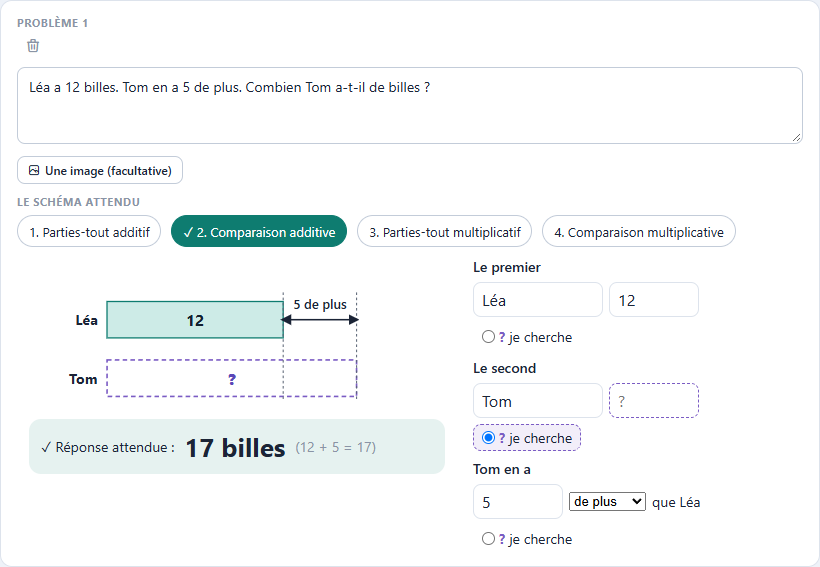
Pour l'élève, trois étapes par problème, avec deux essais chacune (puis Ludisca montre la bonne version, et l'élève continue) :
- Choisir le schéma parmi les quatre (sauf si vous cochez Schéma imposé, pour débuter : il le remplit seulement) ;
- Le compléter : les nombres, les prénoms (choisis dans une liste), et le « ? ». Toute écriture juste est acceptée : « Léa en a 5 de moins que Tom » vaut « Tom en a 5 de plus que Léa », et les parties peuvent être dans n'importe quel ordre. Les messages disent ce qui ne va pas (il manque le « ? », un nombre, le « ? » est mal placé, « qui en a le plus ? »), sans donner la réponse ;
- Répondre : le nombre, vérifié par Ludisca. Avec « Quel calcul ? » permis, l'élève peut demander l'opération à faire (12 + 5 = ?), jamais son résultat. Avec Une phrase réponse à écrire, il peut aussi écrire sa phrase (« Tom a 17 billes. ») : elle n'est pas corrigée, vous la lisez dans le détail de ses résultats.
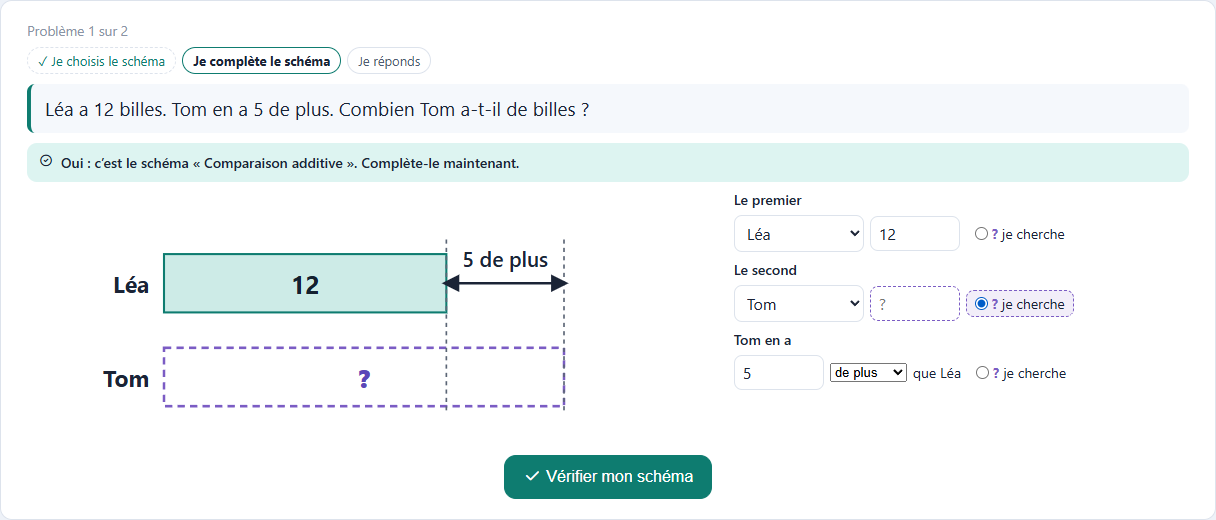
Le score : un point par étape réussie du premier coup (deux par problème si le schéma est imposé). Une bonne version montrée, ou « Quel calcul ? », est notée comme une aide. Sur papier, chaque problème est suivi des quatre schémas vides à entourer et compléter (ou du seul schéma imposé) et d'une ligne pour la réponse ; le corrigé montre le schéma rempli.
Fractions : lire, colorier, placer, comparer, calculer
+ Créer › Une activité, puis Fractions : des questions sur les fractions, tirées au hasard à chaque passage (nouvelles à chaque fois).
- Pour quel niveau : CE1, CE2, CM1, CM2, 6e, 5e ou 4e règle d'un coup les sortes de questions et les dénominateurs ; vous pouvez ensuite tout changer.
- Les sortes de questions, à cocher : - *Lire la fraction* : un disque, une barre, un rectangle quadrillé ou des jetons ; l'élève écrit la fraction coloriée (au-delà de 1, plusieurs dessins : « chaque disque vaut 1 ») ; - *Colorier* : l'élève touche les parts à colorier (les 1/2 d'une barre en 4 parts : il en colorie 2) ; - *Placer sur la demi-droite* : il touche la bonne graduation ; - *Fractions égales* : 3/4 = …/8, et dans l'autre sens pour simplifier (6/8 = 3/…) ; - *Comparer* : <, = ou > entre deux fractions ; - *D'autres écritures* : « trois quarts » en chiffres, 1/4 en écriture décimale, 0,5 en fraction ; - *Fraction d'une quantité* : les 2/3 de 18 (avec les jetons rangés en 3 groupes, jusqu'à 40) ; - *Additionner, soustraire* : de même dénominateur, l'un multiple de l'autre (1/2 + 1/6), ou quelconques.
- Le nombre de questions à chaque passage, les dénominateurs possibles (des demis aux centièmes), des fractions plus grandes que 1, et les dessins (mélangés, ou toujours les mêmes).
- Vos fractions (facultatif) : écrivez « 3/4, 2/5, 7/4 » ; les questions les prennent plutôt que de les tirer.
Une fraction égale à celle attendue est acceptée : 6/8 pour 3/4, ou 4/6 pour le résultat d'une addition qui donne 2/3. À la correction, la réponse attendue s'affiche sous chaque question manquée (en violet, avec une flèche), et la bonne graduation est marquée d'un rond.
La géométrie : programme de construction, reproduire une figure, compléter par symétrie
+ Créer › Une activité, puis Géométrie : l'élève construit sur la feuille de l'outil « La géométrie », avec les instruments que vous lui donnez. Deux sortes :
- Suivre un programme de construction : la feuille prend toute la largeur, le programme et les vérifications sont à côté. Écrivez les étapes (« Trace un segment [AB] de 6 cm. »), puis tracez la figure attendue. Deux boutons, en haut de la feuille, disent ce que vous tracez : Donné à l'élève (en gris, en tirets : déjà sur sa feuille, il ne peut ni le déplacer ni l'effacer) ou À construire (en vert bleuté : ce que l'élève doit tracer). Pour changer un objet déjà tracé : outil Choisir, touchez-le, puis l'un des deux boutons (un codage donné l'est avec ce qui le porte). Nommez (Nommer) les points du programme : chez l'élève, Ludisca les retrouve par leur nom, et les objets donnés tels quels.
- Relier deux objets : avec Choisir, touchez-en deux ; une barre s'ouvre sous la feuille, avec ce que Ludisca mesure. Deux traits : Parallèles, Perpendiculaires, Se coupent (ou se rejoignent, s'ils partent du même point) en formant un angle de … °, Même longueur. Un segment seul : il mesure … cm. Un point et un trait : le point est sur le trait, est le milieu. Un cercle : son rayon mesure … cm ; un cercle et un point : le point est sur le cercle. La figure devient exacte (ce qui est à construire pivote ou glisse ; ce qui est donné ne bouge pas), et la relation rejoint ce que Ludisca vérifie.
- Ce que Ludisca vérifie, écrit en phrases : touchez une ligne, ses objets s'allument sur la feuille ; rangez-la dans une étape, ou retirez-la. En dessous, Ludisca a remarqué propose ce qu'il voit sur la figure (une longueur, un angle droit…) : Ajouter, Tout ajouter, ou écarter (×). Rien n'est vérifié sans votre accord.
- Modèles prêts : perpendiculaire ou parallèle passant par un point, triangle de côtés donnés, triangle rectangle, cercle de centre et de rayon donnés, médiatrice, rectangle. Un clic pose ce qui est donné, la figure attendue, ses vérifications et le texte du programme ; ajustez ensuite. La feuille de l'élève, au départ se voit à côté, et Essayer comme un élève la fait comme lui. Plein écran donne toute la place à la feuille (sur la tablette).
- Reproduire une figure : tracez le modèle dans la moitié gauche de la feuille ; l'élève le reproduit à côté, de la même taille, deux fois plus grand ou deux fois plus petit. Vous pouvez lui donner un point de départ, et accepter une figure tournée.
- Compléter par symétrie : tracez l'axe de symétrie (une droite, la seule de la figure) et la figure d'un seul côté ; l'élève trace le symétrique de l'autre côté. Ludisca vérifie le symétrique de chaque trait, à sa place exacte (ce qui est posé sur l'axe ne change pas, il n'y a rien à tracer).
Pour la reproduction et la symétrie, ce que Ludisca vérifie se coche, trait par trait (chaque trait du modèle, où que l'élève l'ait tracé ; un trait en trop compte comme une erreur). Plus de réglages (replié, sous la feuille) : les instruments de l'élève (règle, équerre, compas, rapporteur, figures), la correction à la fin (trois vérifications au plus) ou étape par étape (deux essais par étape), la précision (± 0,5, 1 ou 2 mm et autant de degrés), la feuille, et l'affichage des longueurs.
Sur papier (Imprimer) : la feuille en vraie grandeur, quadrillée ou pointée comme à l'écran, avec le programme, ce qui est donné, le modèle et la place pour le reproduire, ou l'axe et la figure à compléter ; le corrigé montre la figure attendue (le symétrique avec ses points A′, B′…).
Les outils de l'élève (dans Plus de réglages) : en plus des instruments, cochez ce qui apparaît autour de sa feuille : chaque outil de tracé (point, segment, droite, demi-droite, cercle, polygone, main levée), chaque codage, Nommer, la gomme, le menu d'un objet, les cases « Longueurs » et « Codages automatiques », le choix de la feuille, et l'agrandissement de la règle et de l'équerre. Ce que vous décochez n'apparaît pas chez lui. Faire surligner : sous « Ce que Ludisca vérifie », choisissez ce qu'il faut surligner (un carré, un rectangle, un triangle rectangle, un cercle, une droite…), le crayon (bleu en trait plein, orange en tirets, violet en pointillés), et si besoin ses sommets (ABCD) ou « tous ceux de la feuille » : Ludisca reconnaît la figure tout seul, un carré comptant aussi pour un rectangle. Une figure n'est reconnue que si ses côtés sont des segments reliés par leurs extrémités. Pour un trait ou un cercle précis, utilisez l'outil « Choisir », puis « À surligner ». L'élève reçoit alors l'outil Surligner : il touche un trait, ou l'intérieur d'une figure pour la colorier ; ce qui est surligné en trop compte comme une erreur. Cela marche dans les quatre sortes d'exercices. L'aimant a sa propre liste : allumé (l'élève peut l'éteindre), toujours allumé, ou toujours éteint pour un exercice de précision (l'élève trace alors au millimètre, sans calage d'angle ; un point s'accroche encore à un point tout proche).
Relier un point donné à un trait : si le point est donné et le trait à construire, c'est le trait qui vient passer exactement par le point (il tourne autour d'une extrémité donnée, sinon il glisse) ; de même pour « le milieu » et « sur le cercle ».
La rédaction guidée (Pythagore, Thalès et leurs réciproques) : sous la feuille du créateur, Ajouter une rédaction guidée. Choisissez le théorème, donnez les points et les longueurs (ou Lire sur la figure), puis Préparer la rédaction : Ludisca l'écrit, et vous pouvez tout modifier. L'élève remet les lignes dans l'ordre, ou complète les trous ([[réponse|autre réponse]]). Chaque ligne est corrigée et compte comme une vérification.
Des questions sous la figure : sous la feuille du créateur, ajoutez un QCM ou une réponse à écrire (listes, unités et réponses équivalentes comme dans le Quiz). Un réglage dit ce qui est corrigé : la figure et les questions (les questions arrivent après la figure, et chacune compte comme une vérification), ou les questions seules (les questions sont là dès le début, la feuille sert à chercher, rien de tracé n'est noté). À l'impression, les questions suivent la figure, et leurs réponses sont au corrigé.
Vérifier et répondre aux questions (une quatrième sorte, sous « Ce que fait l'élève ») : pas de programme ; ce que vous tracez est donné à l'élève, et les questions sont corrigées seules, sauf si vous choisissez aussi la figure. Pour vérifier avec l'équerre : tracez des paires de droites, certaines presque perpendiculaires, pour que l'œil ne suffise pas. Ensuite, deux façons de faire. Soit un QCM Oui / Non par paire, corrigé sur les questions seules. Soit l'élève code : posez vous-même Angle droit aux bons endroits sur la figure attendue, puis ajoutez-les depuis Ludisca a remarqué. Un angle droit codé là où il n'y en a pas compte comme une erreur.
Dans les résultats, Corriger la note vous laisse changer le nombre de vérifications justes, si vous jugez la construction autrement que Ludisca. Les statistiques disent aussi dans combien d'essais l'équerre a été sortie : Ludisca le voit, mais pas si elle a été bien placée, et cela ne compte pas dans la note.
Les solides : reconnaître, compter, plier, empiler
+ Créer › Une activité, puis Les solides : des questions tirées au hasard à chaque passage, avec les dessins de l'outil « Les solides ».
- Pour quel niveau : CE2, CM1, CM2 ou 6e coche d'un coup les sortes de questions qui vont avec ; vous pouvez ensuite les changer.
- Les sortes de questions, à cocher : - *Reconnaître le solide* : un solide dessiné, quatre noms au choix ; - *Compter* : ses faces, ses arêtes ou ses sommets (les arêtes cachées sont en pointillés) ; - *Est-ce un patron ?* : six carrés ; l'élève répond « oui, ça fait un cube » ou « non, ça ne ferme pas » ; - *Retrouver le bon patron* : le seul des trois dessins qui fait un cube ; - *Quelle face en face ?* : sur un patron du cube, l'élève touche la face qui sera en face de la face grise ; - *Compter les cubes* : un assemblage de petits cubes (aucun n'est caché derrière un autre ; ceux du dessous portent ceux du dessus) ; - *La bonne vue* : la vue de dessus, de face ou de côté d'un assemblage, parmi trois grilles ; - *Remplir un pavé* : une couche est posée ; combien de petits cubes en tout ?
- Le nombre de questions à chaque passage.
- « Voir le pliage » : une fois sa réponse vérifiée, l'élève peut regarder le patron se replier en cube, ou voir, en pointillés, les faces qui se superposent quand ce n'en est pas un.
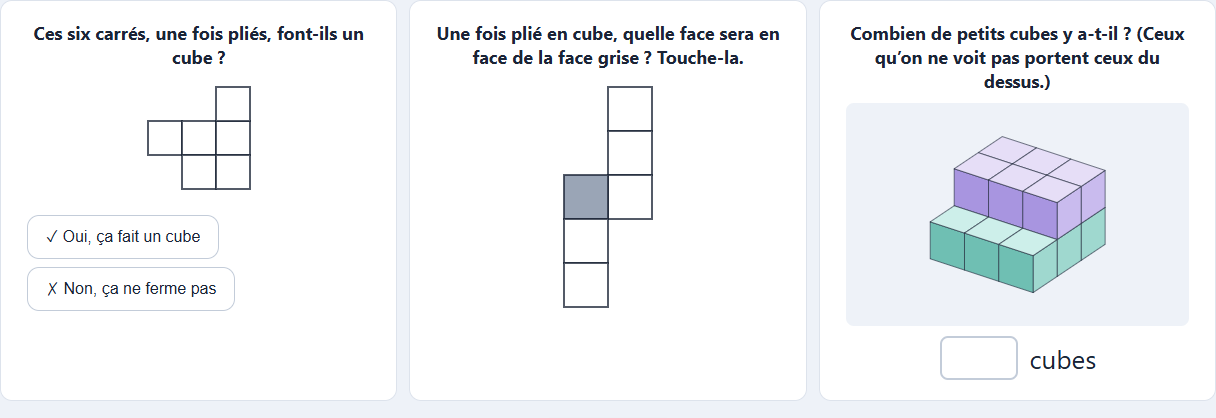
À la correction, la bonne réponse s'affiche sous chaque question manquée ; pour la face opposée, la bonne face est marquée d'un rond ●, celle de l'élève d'un triangle ▲.
Les fonctions : lire, calculer, reconnaître
+ Créer › Une activité, puis Les fonctions : pour le collège, des questions tirées au hasard à chaque passage, avec les courbes de l'outil « Les fonctions ».
- Pour quel niveau : 4e (la proportionnalité seulement : y = a × x, sans la notation f(x)) ou 3e coche d'un coup les sortes de questions qui vont avec ; vous pouvez ensuite les changer.
- Les sortes de questions, à cocher : - *Compléter un tableau de valeurs* : deux ou trois cases vides ; - *Lire une image (graphique)* : l'image d'un nombre, lue sur la courbe ; - *Lire des antécédents (graphique)* : un, deux, ou aucun ; l'élève les sépare par « ; » ; - *Calculer une image* : f(k) à partir de la formule ; - *Associer formule et droite* : trois formules, trois droites numérotées, chacune avec son trait (plein, tirets, pointillés) ; - *Retrouver a et b* : la formule d'une droite, lue sur le graphique (en 4e, le coefficient seul) ; - *Linéaire, affine ou ni l'une ni l'autre ?* : à la formule (2x, 4 − x, 3(x + 1), x² + 1, 2/x…) ; - *Est-ce proportionnel ?* : un tableau de valeurs.
- Le nombre de questions à chaque passage.
- Les fonctions utilisées pour le tableau, le calcul, l'image et les antécédents : tirées au hasard (affines, et quelques x² en 3e), ou les vôtres, séparées par « ; » (par exemple 2x − 1 ; x² − 4 ; 3(x + 1)). Ludisca vous montre celles qu'il a su lire.
- « Voir sur le graphique » : une fois sa réponse vérifiée, l'élève peut voir la courbe et les points de son calcul ou de son tableau.
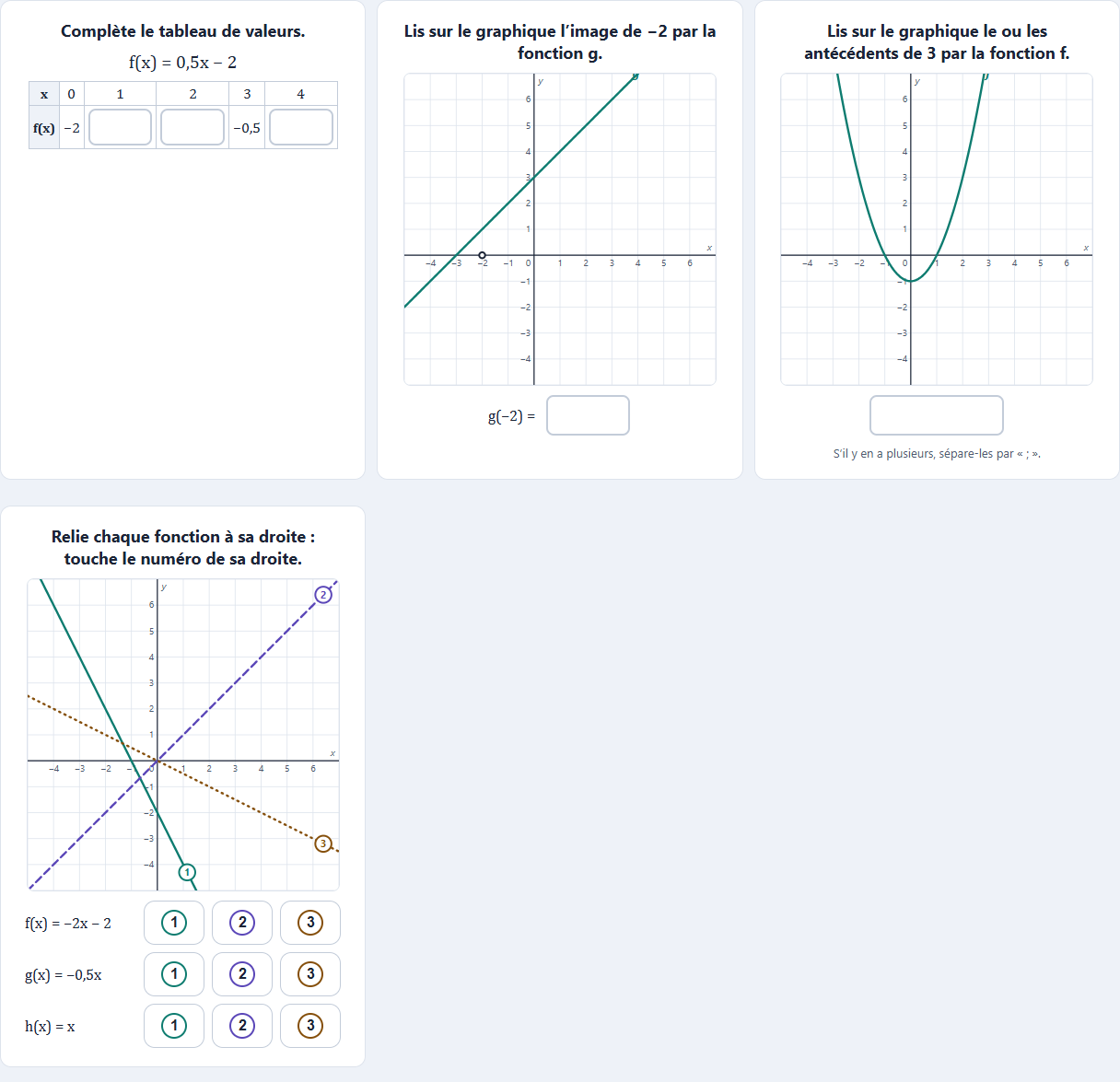
Après une erreur, la correction se fait pas à pas : sur le graphique, le chemin fléché (en violet) part du bon axe, et les trois étapes s'écrivent dessous. Si l'élève a lu l'image sur le mauvais axe (il a donné un antécédent), Ludisca le lui dit, et son chemin à lui s'affiche en pointillés orange.
Écrire des maths : fractions, puissances, racines, symboles
Dans chaque zone de texte d'une activité (la consigne, une question, une proposition, une réponse…), le bouton Maths de la barre de mise en forme ouvre une palette :
- Une formule à remplir : fraction, nombre et fraction, puissance, racine carrée, indice, angle, vecteur. Vous remplissez les cases (le numérateur, le dénominateur…) et voyez le résultat en direct, puis Insérer.
- Des symboles (× ÷ − ± ≠ ≈ ≤ ≥ π ∞ ° ² ³ ½…), la géométrie ([AB], (AB), [AB), ⊥, ∥…) et les unités (cm², m³, km/h, °C…) : un toucher, ils s'écrivent.
- Si vous connaissez LaTeX, écrivez la formule entre deux $ ($\dfrac{3}{4}$), ou dans LaTeX de la palette.
Dans la zone, la formule reste écrite telle quelle, avec un aperçu dessous ; l'élève la voit dessinée, et la voix la dit en mots (« 3 sur 4 », « x au carré »). Tout est servi par Ludisca, et fonctionne sans connexion.
Côté élève : quand l'activité contient des maths, le clavier de l'écran devient le clavier de maths (les chiffres, × ÷ − +, la barre de fraction, ², ³, √, π, les parenthèses ; « abc » pour les lettres). Sa réponse est reconnue sous la même écriture, tapée ou en formule : 3/4 pour la fraction ¾, x^2 pour x², 3x4 pour 3 × 4. Dans les réglages de correction, « Maths : accepter les écritures d'un même nombre » accepte aussi 0,75 et 6/8 pour 3/4.
Ne pas oublier d'enregistrer
L'exerciseur n'enregistre jamais tout seul : touchez Enregistrer (ou Ctrl + S). Tant que ce n'est pas fait, « Modifications non enregistrées » s'affiche en haut.