
Un parcours pour la classe
Préparer une suite d'activités, le donner à toute la classe d'un coup, et suivre la progression de chacun.
Préparer le parcours
- Ouvrez l'onglet Parcours, puis touchez Nouveau parcours.
- Donnez-lui un nom, et si vous voulez une présentation pour les élèves.
- Touchez Ajouter des documents ou des activités : cherchez, filtrez par type, niveau, matière ou dossier, et cochez.
- Rangez les éléments dans l'ordre, puis touchez Enregistrer : le parcours s'ouvre sur sa fiche, prêt à être donné.
Le donner à la classe
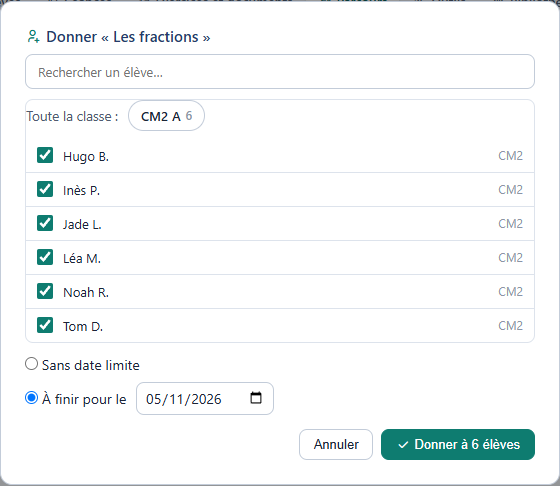
Sur la fiche du parcours, touchez Donner à des élèves, puis le nom de la classe, en haut de la liste : tous ses élèves sont cochés d'un coup. Décochez ceux qui n'en ont pas besoin. Choisissez Sans date limite, ou une date : ces élèves l'auront pour le jour choisi. Vous pouvez recommencer avec d'autres élèves et une autre date.
Sur la ligne d'un élève, sa date se change d'un toucher (ou se retire) ; la case La même date pour ses élèves la donne à tous.
Suivre la classe
- Sous le parcours, un tableau montre, pour chaque élève et chaque activité, son meilleur score. Une activité est validée à 80 %.
- Touchez un élève ou une case pour le détail : les essais, les scores, le temps.
- Le bouton … d'un parcours (dans la liste, ou sur sa fiche) réunit les autres gestes : modifier le contenu, ranger dans un dossier, niveaux et matières, dupliquer, partager, archiver, supprimer.
- La liste des parcours se filtre par niveau, matière, élève ou état, et se fouille par mot.
- Nouvelles de la maison (onglet Élèves) rassemble ce que vos élèves font chez eux : les connexions, les activités faites. Recevoir des notifications sur cet appareil vous prévient de ce qu'ils font, par exemple quand un élève termine un parcours.
Un résultat invraisemblable (un score trop rapide, par exemple) est marqué « à vérifier » : il ne valide rien tant que vous ne l'avez pas accepté.