
Les tableaux et les diaporamas
Écrire au stylo, poser des images et des PDF, préparer des pages, et présenter en plein écran.
Un tableau est une grande surface sans bord, sur laquelle on se déplace. Un diaporama est une suite de pages, comme des diapositives. Les deux se remplissent de la même façon.
Créer
Touchez + Créer (onglet Exercices et documents), puis Un tableau ou Un diaporama. Pour un tableau, choisissez une page neuve, un tableau déjà prêt, l'un de vos modèles ou l'un de vos derniers tableaux. Donnez-lui un titre et, si vous voulez, des mots clés. Il s'ouvre dans un onglet : vous pouvez en avoir plusieurs ouverts à la fois.
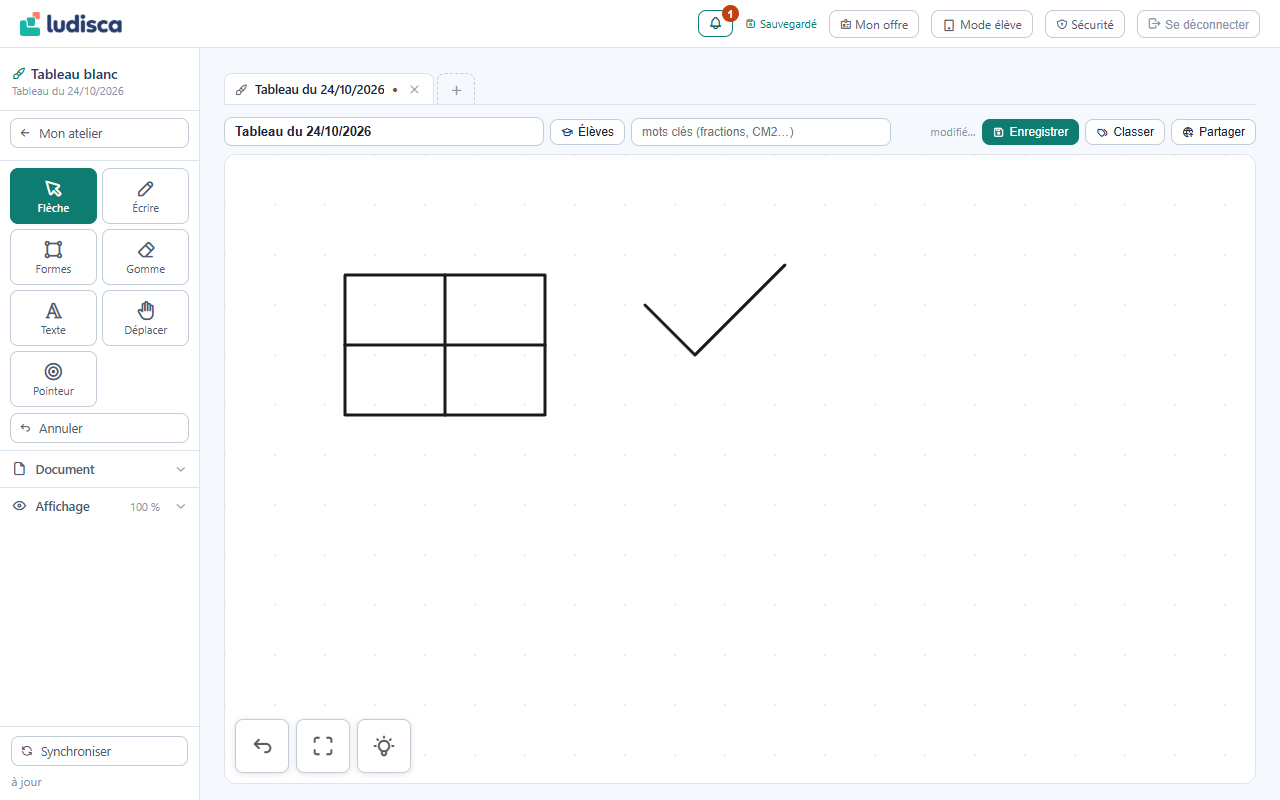
Les outils
- Flèche : regarder et se déplacer, sans rien modifier.
- Écrire : le stylo ou le surligneur, avec la couleur et l'épaisseur de votre choix (le stylet de la tablette marche très bien).
- Formes : rectangle, ellipse, triangle, segment, flèche.
- Gomme, Texte.
- Déplacer : prendre un élément pour le déplacer ou changer sa taille.
- Pointeur : montrer sans écrire ; la trace s'efface d'elle-même.
Annuler revient sur le dernier geste.
Le panneau « Document »
Il s'ouvre à gauche, sous les outils.
- Insérer : un document de votre bibliothèque, une image, un PDF (dans un diaporama, chaque page du PDF devient une page ; dans un tableau, ses pages se posent les unes sous les autres), une photo prise avec la tablette, un son enregistré.
- Pages (diaporama) : la liste des pages, chacune avec ses commandes, Sommaire pour les voir toutes en miniatures, et Ajouter une page à la fin.
- Verrouillage : un élément verrouillé ne bouge plus et ne s'efface pas, pendant que l'élève écrit par-dessus.
- Fond : la couleur et le motif du fond de la page.
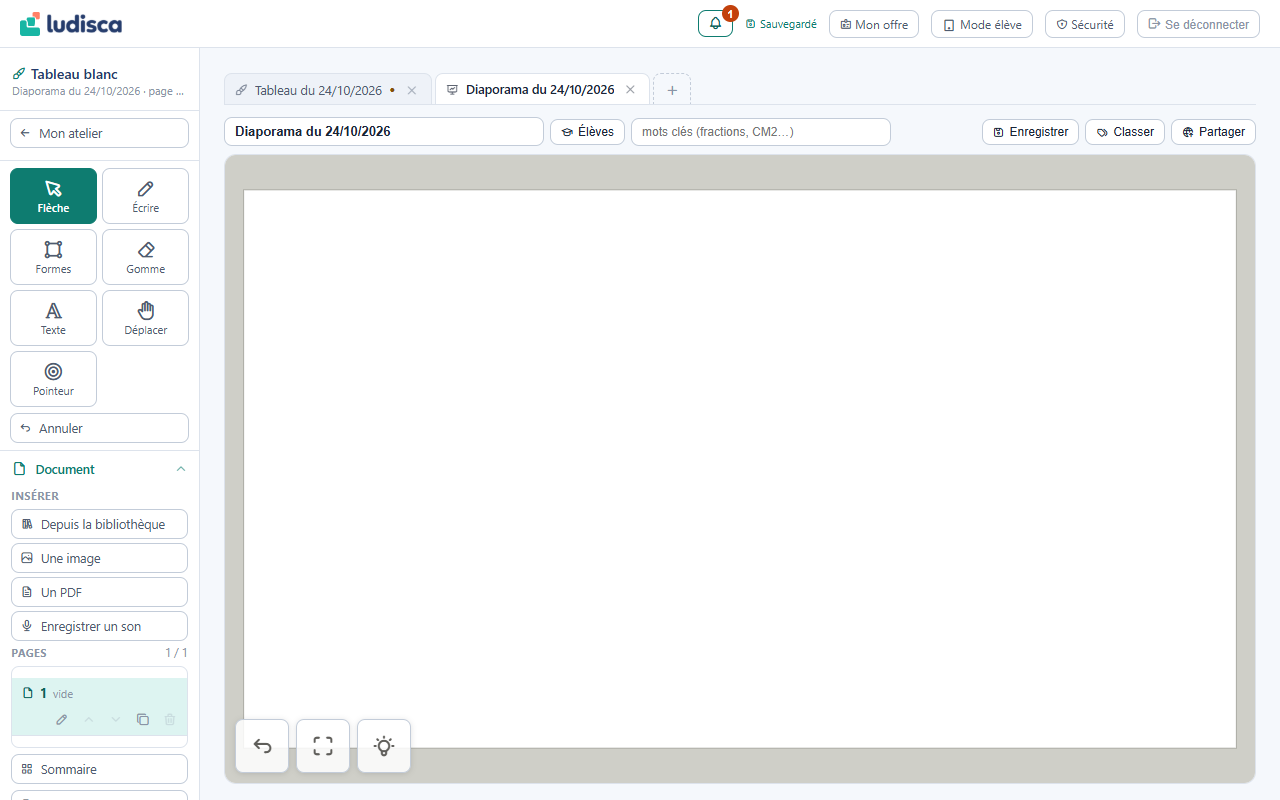
Présenter
En bas de la surface : le bouton de plein écran, et l'ampoule pour empêcher la tablette de se mettre en veille pendant que vous présentez.
En classe, au tableau numérique
- Le cadenas (en bas à gauche) fige le tableau. Figé, on écrit : la page ne glisse plus et ce qui est posé ne bouge plus, mais le stylo, le surligneur, la gomme, le texte et les formes restent permis ; une main posée sur le tableau ne fait plus rien glisser. Tout figé : rien ne bouge et rien ne s'écrit (le pointeur et les pages d'un diaporama répondent toujours). Pour libérer un tableau tout figé, gardez le doigt une seconde sur le cadenas : un simple clic ne suffit pas, pour qu'un élève au tableau ne le libère pas par mégarde. Le tableau redevient libre quand vous le rouvrez.
- La barre à hauteur d'enfant (le bouton à droite de l'ampoule) pose en bas du tableau de gros boutons : le stylo et cinq couleurs, le surligneur, la gomme, Annuler et, dans un diaporama, les pages. L'élève qui vient au tableau les atteint sans chercher. Ludisca s'en souvient sur cet appareil.
- Poser sur le tableau (le bouton aux quatre carrés, à côté du cadenas) ouvre la liste de ce qu'on peut poser par-dessus le tableau, fixe à l'écran : ce qui est posé ne glisse pas avec la page et reste utilisable même quand le tableau est tout figé. Tout s'enregistre avec le tableau : rouvert, il retrouve ses outils à leur place. - Pour la classe, plusieurs à la fois : le minuteur (autant que vous voulez, un par groupe, chacun avec son nom et sa couleur de fond ; en route, il ne montre plus que son temps et la pause) ; le feu de la classe (lui aussi avec son nom et sa couleur, plusieurs à la fois : silence, on chuchote, travail en groupe : chacun son dessin et sa couleur) ; l'indicateur de bruit (Écouter la classe allume le micro ; au-delà du trait en pointillés pendant plus d'une seconde, il affiche ✗ « Trop de bruit ! » ; rien n'est enregistré, le micro mesure seulement le niveau) ; la date et la météo (le jour et la date ; le temps qu'il fait à choisir avec les élèves ; hier, demain et le calendrier du mois à cocher). Chacun se déplace en le faisant glisser. Touchez-le pour voir ses boutons : − et + pour la taille, × pour le retirer, et la roue dentée pour ses réglages (s'il en a). - Les outils de l'onglet Outils (l'horloge, les dés, la bande numérique, la monnaie, le tirage au sort, la géométrie…), plusieurs à la fois, chacun une seule fois, et les cinq présentations de « Lire un texte » comptent pour un. Chaque outil arrive réduit à l'essentiel : l'horloge n'est que son cadran, les dés n'ont que « Lancer », les solides et les fonctions ne montrent que leur dessin. La géométrie garde sa feuille, ses outils de tracé et ses instruments : sa roue dentée déplie le reste (le fond de la feuille, les longueurs, le zoom). Touchez-le pour voir ses boutons quelques secondes : la poignée le déplace, la roue dentée ouvre ses réglages à côté de lui, le bouton aux flèches lui donne tout le tableau, × le retire, et le coin en bas à droite change sa taille. Le tirage au sort sans liste et « Lire un texte » sans texte ouvrent leurs réglages d'eux-mêmes. - Écrire propose aussi Souligner (le trait à main levée devient droit) et Entourer (le tour devient une ellipse propre, qu'on reprend comme une forme), et quatre tampons : ✓, ✗, ?, ★. Un tampon se déplace et s'efface comme un texte. - Ma barre, le bouton en bas du tableau : vos outils et vos couleurs, en grand, à hauteur d'enfant ; sa roue dentée vous laisse choisir ce qu'elle contient. - La règle, l'équerre, le rapporteur et le compas se posent sur le tableau : on les déplace par leur corps, on les tourne par leur poignée ronde, on les retire d'un clic droit. Stylo en main, un trait commencé le long d'un bord le suit ; à la mine du compas, il suit le cercle. Ils passent à la projection et s'enregistrent avec le tableau. - La cursive sur Seyes se cale toute seule sur les lignes du cahier : choisissez le fond Seyes et la police Cursive. - La loupe montre en plus grand le tableau dessous ; ce qui est posé dans une fenêtre n'y apparaît pas. - Des tableaux déjà prêts vous attendent dans la carte Tableau blanc de l'accueil : le tableau du matin, l'appel, ateliers, classe multiniveau, calcul mental, le nombre du jour, le mot du jour, dictée, résoudre un problème, faire son cartable, les devoirs à noter, le bilan de la journée. Chacun ouvre un tableau à vous. Garder comme modèle (rubrique Document) fait de n'importe quel tableau un modèle personnel. - Figer le fond (dans le cadenas) garde le tableau sur sa page, sans glisser ni zoomer en arrière ; on écrit normalement, et le réglage reste enregistré. - Le rideau cache le tableau : tirez une de ses quatre poignées jaunes pour dévoiler peu à peu, ou glissez-le par son fond. Le projecteur n'éclaire qu'un rond, tout le reste passe dans le noir, outils posés compris : sa poignée le déplace, son coin change sa taille, et on écrit dans ce qu'il éclaire. Les deux s'enregistrent avec le tableau, pour préparer une réponse à dévoiler. - Un document ou une activité : Ouvrir sur le tableau… montre vos images, vos PDF et vos activités, dans une fenêtre fixe à l'écran. Toucher le document lui donne tout le tableau ; toucher encore le ramène. Sa fenêtre s'agrandit par son coin, et l'activité grandit ou rétrécit avec elle. Une activité se fait en classe, sans que rien soit enregistré : une seule à la fois, et la fenêtre attend Commencer quand vous rouvrez le tableau. Le crayon de la fenêtre écrit par-dessus ; ce qui est écrit n'est jamais gardé.
- Envoyer la trace (en haut, à côté de Classer) : à la fin de la séance, choisissez une classe ou des élèves. Ils reçoivent une copie de ce qui est au tableau, à lire dans leur espace, sous « Les traces de la classe ». Votre tableau reste modifiable : ce que vous y changez ensuite ne leur arrive pas. La trace est rangée dans le dossier « Traces de séance » de Mon atelier : son menu « … » change qui la reçoit (un élève décoché ne la voit plus), la supprimer la retire à tous.
- Imprimer (menu Document, ou le « … » de sa ligne dans Mon atelier) : un diaporama se choisit à 1, 2 ou 4 diapositives par feuille, telles qu'à l'écran, avec ce qui est écrit au stylo. Un tableau n'a pas de bords : Ludisca part de ce qui est écrit, et propose tout sur une feuille (il dit à combien tout sera réduit) ou sur plusieurs feuilles, à taille lisible ; une écriture peut alors être coupée entre deux feuilles, et une feuille vide ne s'imprime pas.
- La fenêtre de projection (le bouton au vidéoprojecteur, en bas du tableau) : si Windows étend l'affichage sur le vidéoprojecteur, elle ouvre une seconde fenêtre qui ne montre que le tableau. Glissez-la sur le vidéoprojecteur, puis touchez-la pour le plein écran. Vous gardez les menus, la bibliothèque et les noms des élèves sur votre écran : la classe voit le tableau, ses outils et le rideau, en direct. Si vous quittez le tableau, le mur garde la dernière image. Touchez de nouveau le bouton pour la fermer. Si Windows duplique l'écran, vous n'en avez pas besoin.
- Mes images (le bouton à l'image, à côté de « Poser sur le tableau ») ouvre un tiroir sur la droite : vos images de la bibliothèque, en miniatures, avec une recherche et vos dossiers. Touchez une image pour la poser au milieu du tableau, ou faites-la glisser à l'endroit voulu. Ajouter des images (ou des fichiers déposés sur le tiroir) les range dans votre bibliothèque, au dossier « Images du tableau » : elles vous suivent sur tous vos appareils. Une image collée ou déposée directement sur le tableau se garde par son menu (clic droit) : Garder dans Mes images. - L'onglet La banque propose près de 1 600 pictogrammes (animaux, nourriture, personnes, objets, lieux, émotions…), rangés par thèmes et à chercher en français (« chat », « pomme », « pompier »). Le bouton 2D / 3D choisit leur style : en 2D, plats et nets à toutes les tailles ; en 3D, en relief. Un pictogramme se pose et se tire comme vos images. Ce sont les Fluent Emoji de Microsoft, libres d'usage (licence MIT). - L'onglet À régler propose des images dessinées par Ludisca : une horloge (à l'heure voulue, avec ou sans les nombres et les minutes), des pièces et des billets (une somme, avec le moins de pièces et de billets possible), une droite graduée (le premier nombre, l'écart, des points à marquer), une bande numérique (avec des cases vides), un tableau de numération (avec un nombre dedans), une fraction, des dés, un calendrier du mois, des lignes d'écriture (Seyès, interlignes de CP ou ligne simple), un quadrillage, des points ou un repère (avec ses axes numérotés) des barres et des cubes ou un boulier pour montrer un nombre, un solide (fermé ou déplié en patron, avec ses arêtes cachées en pointillés), un thermomètre (à la température voulue, ou vide à colorier), une règle graduée (de 5 à 30 cm, avec un segment à mesurer) et un tableau vide (ses colonnes, ses lignes, ses titres). On les règle avec un aperçu, puis on les pose. Posées, elles se règlent de nouveau : touchez l'image puis Régler (ou double-cliquez dessus) ; elle se redessine à sa place.
Le donner à un élève
Dans la bibliothèque, le menu d'un document propose Favoris d'un élève (en séance) : le document rejoint ses favoris, en tête de la bibliothèque quand vous êtes en séance avec lui. Pour qu'il le retrouve chez lui, mettez-le dans un parcours.