
La bibliothèque partagée
Récupérer des exercices, des tableaux et des parcours faits par d'autres enseignants, et partager les vôtres.
Chercher
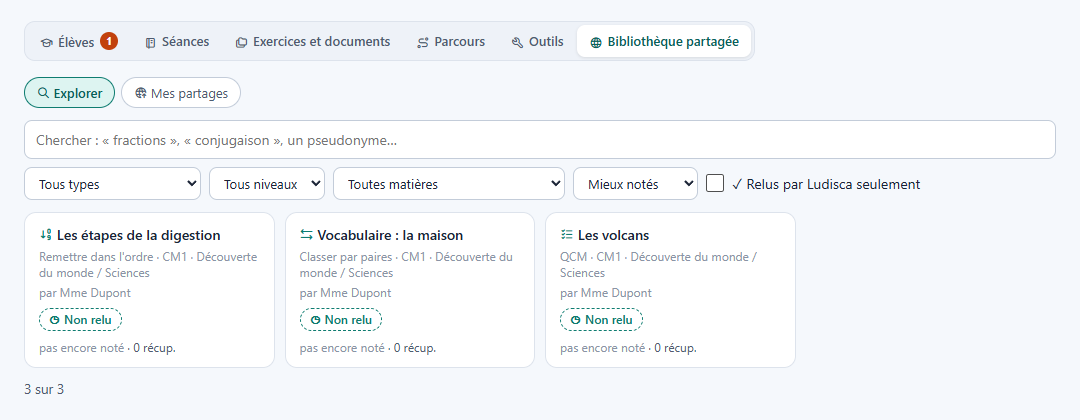
Ouvrez l'onglet Bibliothèque partagée. Cherchez par mot (« fractions », « conjugaison », un pseudonyme), puis affinez par type, niveau et matière. Les contenus se trient par note ou par nouveauté.
Essayer et récupérer
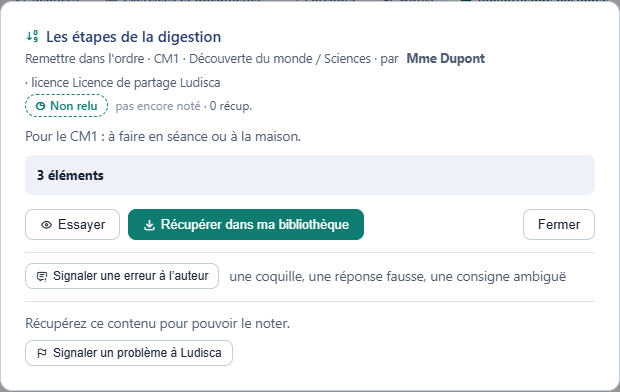
Touchez un contenu : sa fiche s'ouvre, avec sa description, son niveau, sa note. Essayer l'ouvre tel que l'élève le verra.
Récupérer dans ma bibliothèque en fait votre copie : elle arrive dans « Non classés » (un parcours arrive dans l'onglet Parcours). Vous pouvez la modifier librement ; l'original ne change pas.
Une fois le contenu récupéré, vous pouvez le noter.
Une erreur ? Prévenez l'auteur
- Une coquille, une réponse fausse, une consigne ambiguë : touchez Signaler une erreur à l'auteur, sur la fiche du contenu, sur la fiche de votre copie, ou dans le menu de sa carte.
- Dites où (« question 3 », « page 2 ») et ce qui ne va pas. Le message part directement à l'auteur, signé de votre pseudonyme (vous en choisissez un la première fois).
- Une seule demande à la fois par contenu. Quand l'auteur publie une version corrigée, votre copie vous propose la mise à jour.
- Un problème plus grave (droit d'auteur, données d'un élève, contenu illicite) : Signaler un problème à Ludisca, qui relira le contenu.
Si l'on vous signale une erreur, sur un de vos partages : vous recevez un e-mail, et elle s'affiche dans Mes partages, avec le pseudonyme de celui qui l'a vue. Corrigez votre original, puis Nouvelle version : la demande se ferme, et ceux qui l'ont récupéré sont prévenus. Si ce n'est pas une erreur, Fermer. Un message insultant ou hors sujet : Inapproprié le ferme et prévient Ludisca.
Partager vos contenus
- Sur un exercice, un tableau, un diaporama ou un parcours, touchez Partager.
- Choisissez votre pseudonyme (c'est lui qui apparaît, jamais votre nom), les niveaux, les matières et les sous-matières.
- Lisez et acceptez l'engagement de partage, puis publiez.
Un parcours ne se partage qu'avec des activités partagées chacune pour elle-même. Si certaines ne le sont pas encore, Partager les propose d'abord une à une : chacune a sa fenêtre (titre, niveaux, matières, engagement), à valider, avec l'étape en haut (« activité 2 sur 3 »). Le parcours vient en dernier. Arrêter là interrompt le partage du parcours ; les activités déjà partagées le restent, et vous pourrez reprendre plus tard. Il en va de même pour une nouvelle version d'un parcours, si vous lui avez ajouté une activité.
Un parcours peut aussi reprendre des activités d'autres auteurs, récupérées dans la bibliothèque, à condition de les avoir laissées telles quelles : elles n'ont pas à être partagées à nouveau, elles restent à leur nom (la fiche du parcours indique « contient des activités de… »), et celui qui récupère le parcours est prévenu de leurs mises à jour. Une activité récupérée que vous avez modifiée devient la vôtre : elle se partage d'abord, avec la mention « d'après… ». Une activité dont l'original a été retiré de la bibliothèque ne peut plus figurer dans un parcours partagé : remplacez-la, ou retirez-la du parcours.
Le contenu apparaît aussitôt, marqué « Non relu », jusqu'à ce que Ludisca le relise. Vous retrouvez vos contenus dans Mes partages : leurs récupérations, leurs notes, et Nouvelle version quand vous avez amélioré l'original.