
Ajouter un élève et lui ouvrir l'accès maison
Créer la fiche d'un élève, puis lui donner un identifiant pour qu'il retrouve chez lui le travail que vous lui avez préparé.
Créer la fiche de l'élève
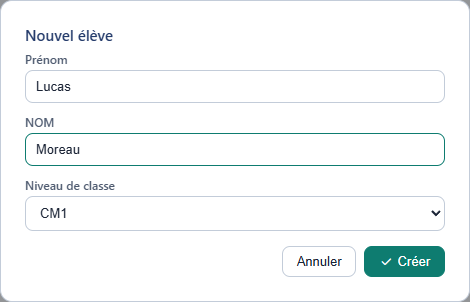
- Ouvrez l'onglet Élèves, puis touchez Nouvel élève.
- Indiquez son prénom, son nom et son niveau de classe, puis touchez Créer.
Sa fiche s'ouvre d'un toucher sur son nom : ses favoris, ce que vous avez fait avec lui récemment, ses parcours, ses résultats et les bilans de vos séances.
Lui ouvrir l'accès depuis la maison
Avec l'accès maison, l'élève se connecte chez lui sur eleve.ludisca.fr et y retrouve ses parcours et les exercices que vous lui donnez. Il ne voit rien d'autre.
- Sur sa fiche, dans la partie Accès depuis la maison, touchez Créer l'accès.
- Choisissez son identifiant : court et facile à retenir (par exemple « lea.martin »). Ludisca vous en propose un.
- Un code provisoire s'affiche, avec un message tout prêt pour la famille. Copiez le message, ou imprimez-le.
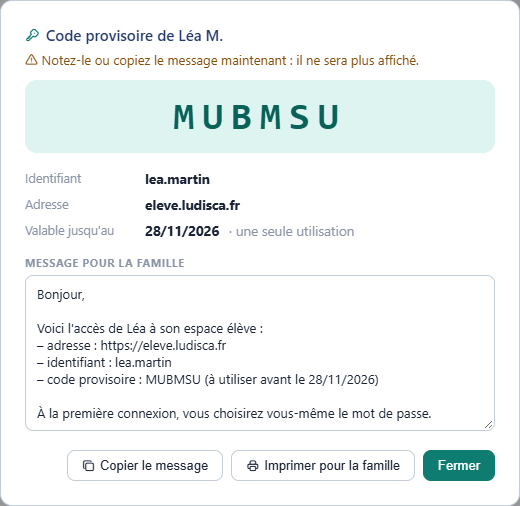
Le code est valable 30 jours, pour une seule connexion. À sa première connexion, l'élève (ou sa famille) choisit son mot de passe.
Ce que voit l'élève
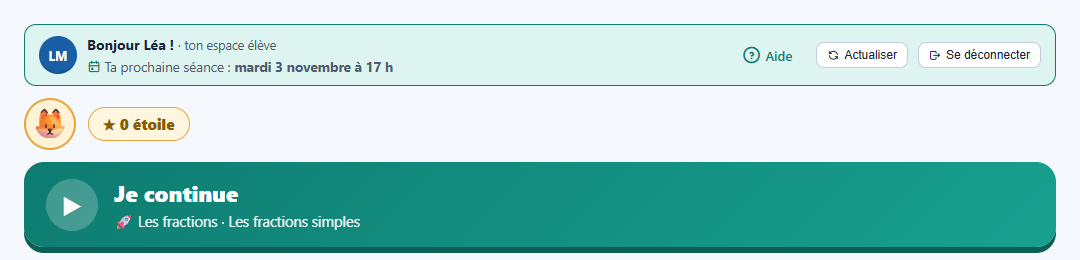
Chez lui, l'élève retrouve ses parcours, les exercices que vous lui avez donnés un par un, et la date de sa prochaine séance. Ses résultats vous arrivent dans Nouvelles de la maison (onglet Élèves).
Chaque parcours y est un chemin : une étape par activité, son personnage (un emoji qu'il choisit) sur l'étape où il en est, le trophée au bout ; au collège, une liste plus sobre. Le bouton Je continue lance la prochaine activité du parcours le plus pressé. Les étoiles : ★ validée (80 %), ★★ 100 %, ★★★ 100 % du premier coup ; une classe peut les couper (Modifier la classe). L'emoji et la couleur d'un parcours viennent de sa matière ; vous les changez dans son éditeur, à « Côté élève ».
En cas de besoin
- Mot de passe oublié : l'élève le signale sur la page de connexion ; vous le voyez sur sa fiche. Créez un Nouveau code provisoire et transmettez-le.
- Couper l'accès : l'élève ne peut plus se connecter ; vous pouvez le rétablir à tout moment, rien n'est perdu.
- Le mettre en pause, ou choisir ses heures d'ouverture : bouton Horaires et pause sur sa fiche.