
Créer un parcours et le donner à un élève
Mettre des activités dans l'ordre, les donner à un élève, et suivre sa progression.
Un parcours est une suite de documents et d'exercices que l'élève fait dans l'ordre, en séance avec vous ou chez lui. Seuls les exercices comptent dans sa progression ; les tableaux et les diaporamas s'y lisent.
Créer le parcours
- Ouvrez l'onglet Parcours, puis touchez Nouveau parcours.
- Donnez-lui un nom, et si vous voulez une présentation pour l'élève (« Dans ce parcours, tu vas… »).
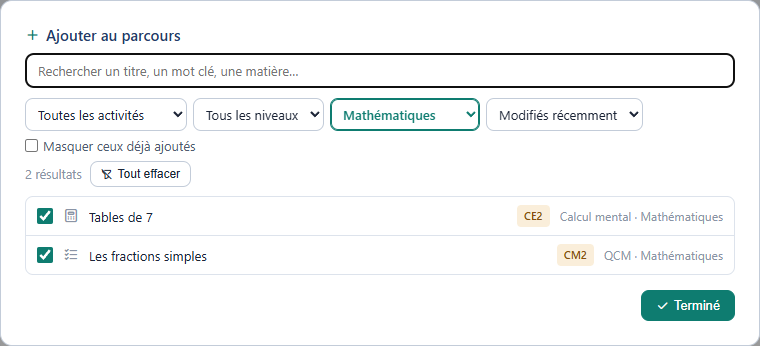
- Touchez Ajouter des documents ou des activités. Cherchez par titre, ou filtrez par type, niveau, matière ou dossier, puis cochez ce que vous voulez ajouter.
- Rangez les éléments dans l'ordre avec les flèches, puis touchez Enregistrer : le parcours s'ouvre sur sa fiche.
Plus tard, Modifier le contenu, sur la fiche, rouvre cet écran ; le contenu change quand vous l'enregistrez.
Le donner à un élève
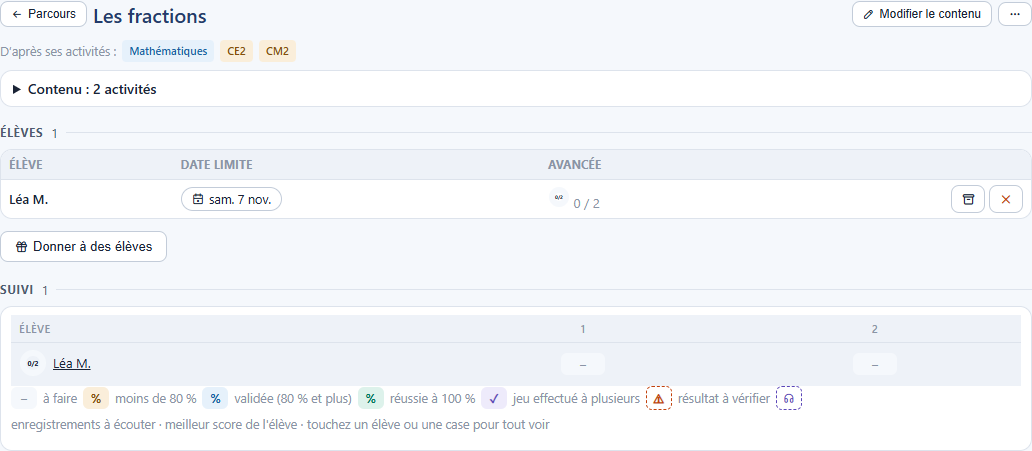
Sur la fiche du parcours, touchez Donner à des élèves, cochez l'élève, et choisissez une date limite si vous le souhaitez : chaque élève a la sienne, qui se change d'un toucher sur sa ligne. Il retrouve le parcours chez lui, dans son espace, s'il a un accès maison, et en séance avec vous.
Suivre sa progression
- Une activité est validée quand son meilleur score atteint 80 %. Le cercle se remplit au fil des activités validées.
- Le tableau de suivi, sur la fiche, montre, pour chaque élève et chaque activité, son meilleur score. Touchez le nom de l'élève, ou une case, pour le détail : les essais, les scores, le temps.
- Sur un tableau ou un diaporama du parcours, cochez Annotable : l'élève peut écrire dessus chez lui, et vous voyez sa copie.
Classer et retrouver ses parcours
- Niveaux et matières, dans le menu … du parcours : son classement ; sans classement, Ludisca montre celui de ses activités.
- Dans la liste des parcours, cherchez par mot (un nom, une activité, un élève), ou filtrez par niveau, matière, élève ou état : en cours, archivés, avec une date limite, donnés à personne, partagés.
- Un parcours que vous avez partagé porte l'étiquette ◉ partagé.
Ranger ses parcours dans des dossiers
- Au-dessus de la liste, Nouveau dossier en crée un ; touchez-le pour l'ouvrir. On peut y créer des sous-dossiers (une période, puis ses révisions).
- Ranger dans un dossier, dans le menu … du parcours : choisissez où le mettre.
- Nouveau parcours, dans un dossier, le crée dans ce dossier.
- Le chemin (« Tous mes parcours › Période 1 ») et Remonter ramènent plus haut. Un dossier se renomme, se déplace ou se supprime : ses parcours ne sont jamais supprimés, ils remontent d'un niveau.
- Une recherche ou un filtre cherche dans tous les dossiers ; chaque parcours trouvé montre alors son dossier.
Ensuite, avec le menu « … »
Le bouton …, sur la ligne d'un parcours ou sur sa fiche, réunit les mêmes gestes que pour un document :
- Modifier le contenu, Donner à des élèves ;
- Dupliquer : le même parcours pour un autre élève, à adapter ;
- Partager dans la bibliothèque partagée : le proposer aux autres enseignants ;
- Archiver pour tous : le parcours se consulte encore, mais ne se fait plus (sur la ligne d'un élève, l'archive pour lui seul) ;
- Supprimer.