
Préparer et mener une séance
Préparer le déroulé d'une séance en phases, la suivre phase par phase le jour même, puis décider de ce qui n'a pas été fait.
Préparer la séance
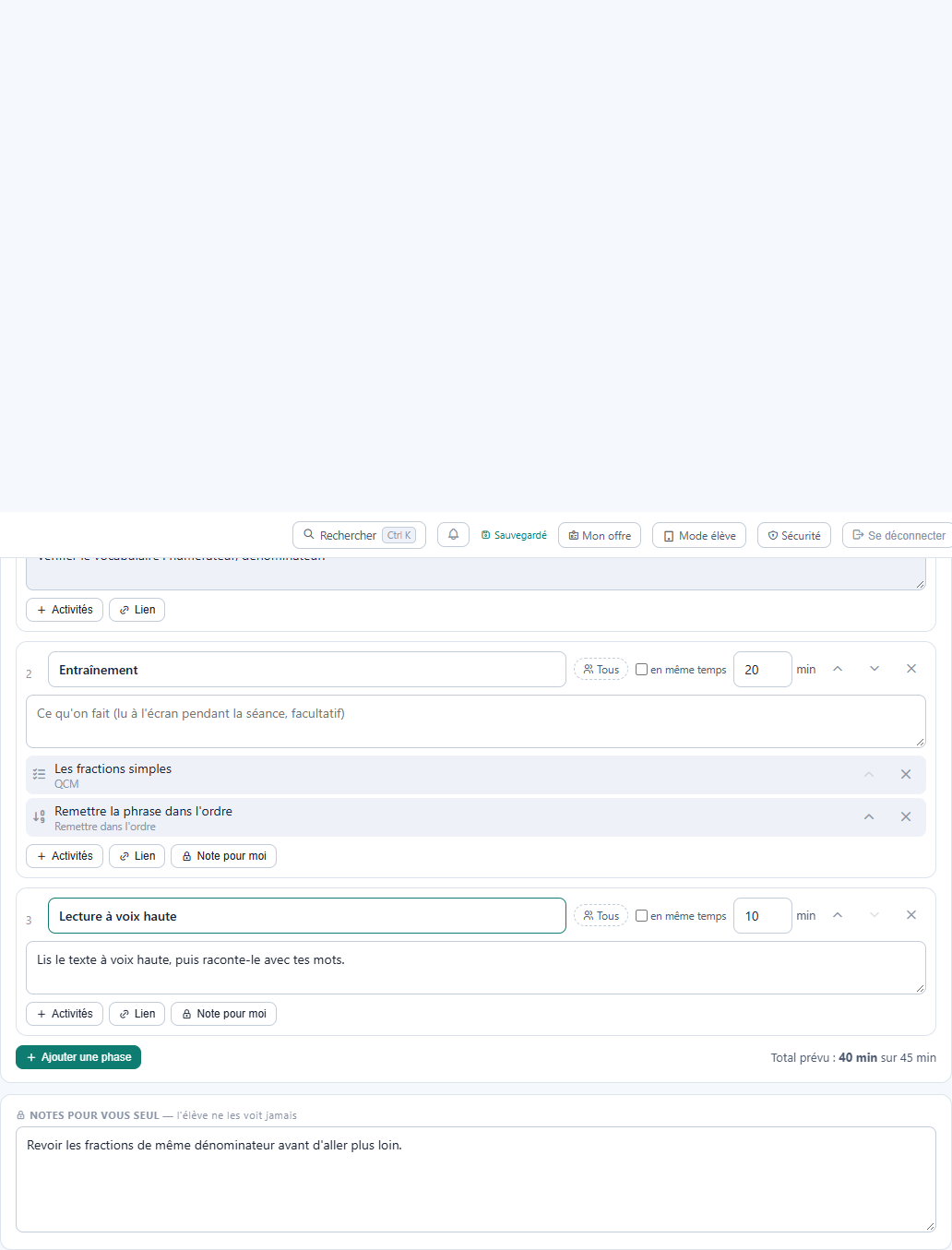
- Ouvrez l'onglet Séances, puis touchez Préparer une séance.
- Donnez-lui un titre, et si vous voulez une date, une heure et une durée.
- Dans Pour qui, choisissez l'élève.
- Dans Déroulé, touchez Ajouter une phase pour chaque moment de la séance (« Découverte », « Entraînement », « Bilan »…), puis remplissez-la : le titre ; ce qu'on fait, un texte lu à l'écran pendant la séance ; Activités, une ou plusieurs, de votre bibliothèque (exercices, tableaux, diaporamas) ; Lien, une page extérieure (un site, une vidéo) avec son nom ; et si besoin Note pour moi, qui n'est jamais affichée pendant la séance. Indiquez les minutes prévues.
- Si vous voulez, écrivez aussi vos notes de la séance : l'objectif, le matériel, les points de vigilance.
- Touchez Enregistrer.
Une séance chaque semaine
Cochez Chaque semaine (il faut une date) : la séance revient le même jour, à la même heure, jusqu'à la date de fin si vous en mettez une. Les quatre prochaines s'affichent dans « À venir ».
Quand vous touchez l'une d'elles, Ludisca vous demande si vous modifiez cette séance seulement ou toute la série. Une date de la série se retire avec Annuler cette séance.
Le jour même
Les séances du jour s'affichent sur l'accueil, dans le cadre Aujourd'hui. Leurs documents ont déjà été téléchargés sur la tablette, la veille.
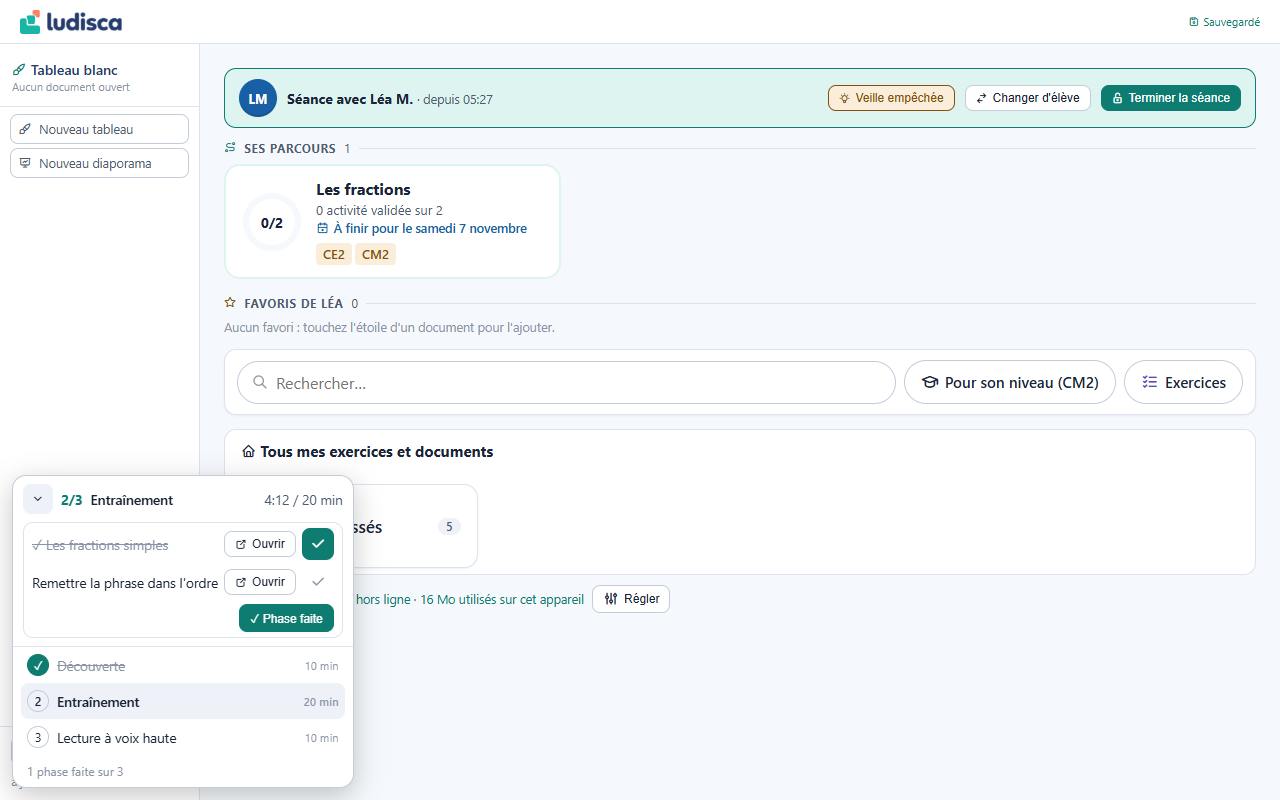
- Touchez Lancer : la séance s'ouvre avec l'élève, en mode séance (l'élève ne peut rien modifier ; il faut votre code de séance pour en sortir).
- Le panneau Déroulé, en bas à gauche, montre la phase en cours et le temps passé : son texte, ses activités et ses liens.
- Chaque activité a son Ouvrir et sa coche ✓. Quand toutes sont cochées, la phase est faite et la suivante arrive ; ✓ Phase faite la termine à tout moment.
- Un lien vers une vidéo (YouTube, Vimeo, Dailymotion, Apps Éducation, Lumni, Canal U) s'ouvre en grand dans Ludisca, sans quitter la séance. Les autres liens s'ouvrent dans un nouvel onglet.
À la fin
Touchez Terminer la séance, puis donnez votre code. Le bilan est déjà rempli : la durée, les exercices faits et leurs scores, les phases faites (✓) et celles qui ne l'ont pas été (✗, avec le nombre d'activités faites). Vous pouvez le compléter.
Pour chaque phase non faite, choisissez :
- Reporter à la prochaine séance : elle s'ajoute à la fin de son déroulé (la suivante de la série, sinon la prochaine séance prévue avec cet élève, sinon une nouvelle séance sans date) ;
- Envoyer à la maison : ses exercices pas encore faits rejoignent l'espace de l'élève ; pour chacun de ses liens, Ludisca vous demande s'il faut l'envoyer aussi. L'élève les retrouve dans son espace, sous « Tes liens » ;
- Abandonner.
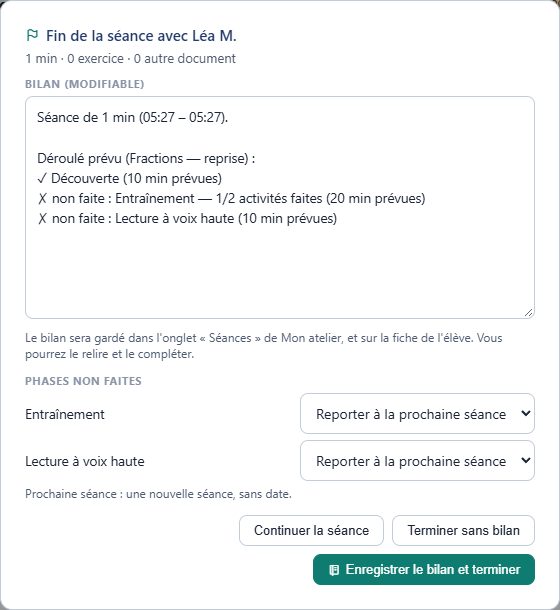
Le bilan rejoint l'onglet Séances et la fiche de l'élève.