Choisir quand l'élève peut se servir de son espace
Mettre l'espace d'un élève en pause, ou choisir ses heures d'ouverture : chaque soir de la semaine, sauf pendant les vacances…
Où le régler
- Pour un élève : sur sa fiche, dans la partie « Accès depuis la maison », touchez Horaires et pause.
- Pour tous vos élèves : en haut de l'onglet Élèves, touchez Horaires.
Un élève qui n'a pas ses propres horaires suit ceux de « tous mes élèves ».
Une pause
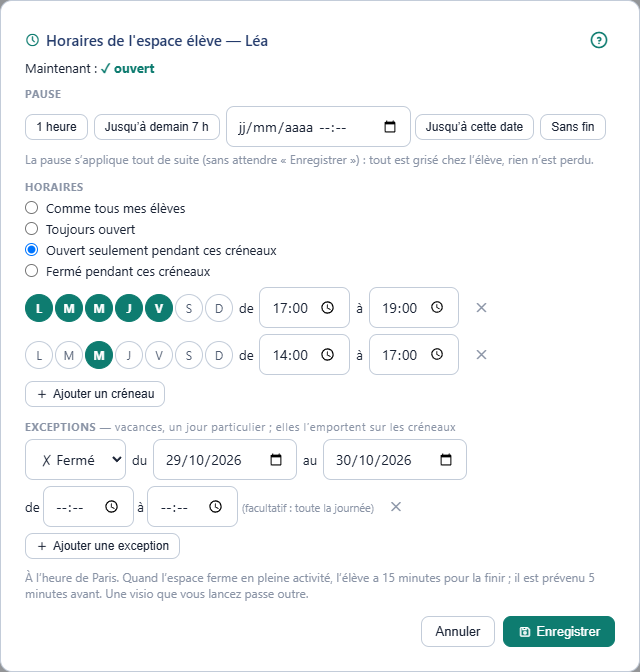
Choisissez sa durée : 1 heure, Jusqu'à demain 7 h, jusqu'à une date et une heure, ou Sans fin. La pause s'applique tout de suite : tout est grisé chez l'élève, avec un message, et rien n'est perdu. Retirer la pause rouvre son espace.
Des créneaux
- Choisissez Ouvert seulement pendant ces créneaux (par exemple du lundi au vendredi, de 17 h à 19 h) ou Fermé pendant ces créneaux (par exemple tous les jours de 21 h à 7 h).
- Pour chaque créneau, touchez les jours (L M M J V S D) et choisissez les heures. Un créneau de 21 h à 7 h passe bien la nuit.
- Touchez Enregistrer.
Des exceptions
Pour les vacances ou un jour particulier : Ajouter une exception, puis « Fermé » ou « Ouvert », du… au…, et si vous voulez des heures. Les exceptions l'emportent sur les créneaux.
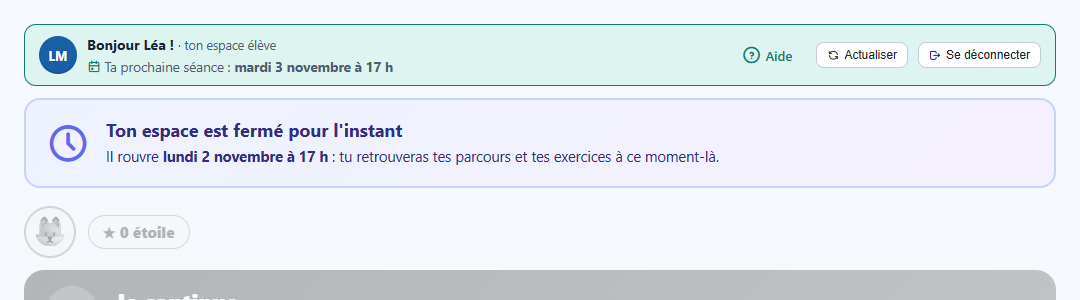
Ce que voit l'élève
Quand son espace est fermé, il voit « Ton espace est fermé pour l'instant. Il rouvre demain à 17 h ». Il est prévenu cinq minutes avant la fermeture, et s'il est en pleine activité, il a quinze minutes pour la finir.