
Travailler en équipe
Plusieurs enseignants dans le même espace : inviter ses collègues, leur confier des classes, partager des activités avec l'équipe.
Avec l'offre « 5 classes » ou « 10 classes », un espace accueille autant d'enseignants que de classes. Le titulaire de l'espace (celui qui l'a ouvert) invite ses collègues ; chacun a son propre mot de passe.
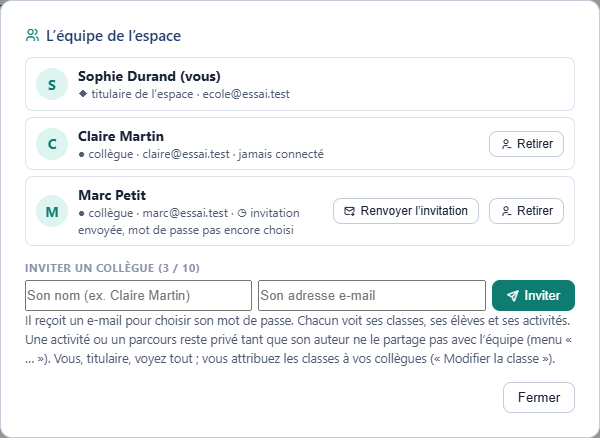
Inviter un collègue
- Touchez Équipe, en haut de l'écran.
- Écrivez son nom et son adresse e-mail, puis Inviter.
- Votre collègue reçoit un e-mail pour choisir son mot de passe. Tant qu'il ne l'a pas fait, Renvoyer l'invitation lui en envoie un nouveau.
Qui voit quoi
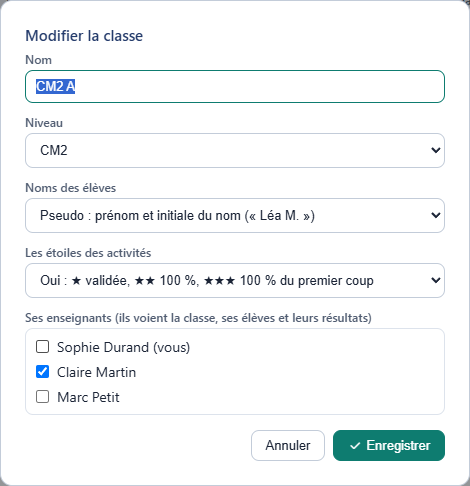
- Chacun voit ses classes, leurs élèves et leurs résultats. Le titulaire confie une classe à un collègue dans Modifier la classe, rubrique « Ses enseignants » ; une classe peut avoir plusieurs enseignants (décloisonnement, co-intervention).
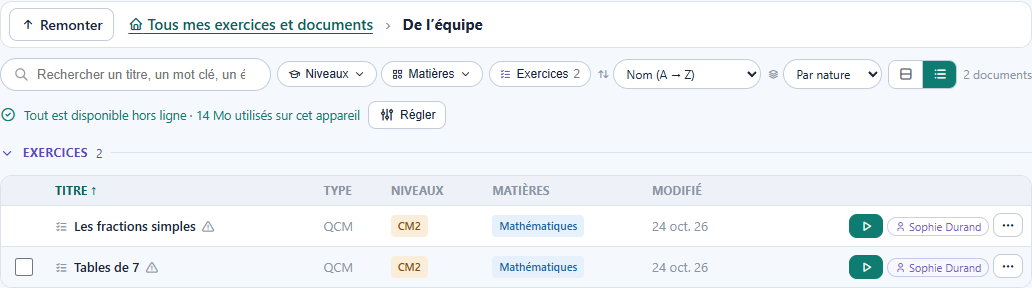
- Vos activités, documents et parcours sont privés : vos collègues ne les voient pas. Pour les leur ouvrir, menu « … », Partager avec l'équipe. Chez eux, ils apparaissent dans le dossier De l'équipe, avec votre nom.
- Un parcours donné à vos élèves apporte ses activités avec lui : vous les voyez, même si leur auteur ne les a pas partagées.
- Vos séances prévues, vos dossiers et vos groupes de besoin restent à vous seul.
- Le titulaire voit toutes les classes, tous les élèves, et tout ce que ses collègues ont créé.
Utiliser le travail d'un collègue
Vous pouvez faire ses activités en classe, les donner à vos élèves, et donner son parcours à vos élèves (menu « … », Donner à mes élèves). Seuls son auteur et le titulaire peuvent les modifier : pour l'adapter, Dupliquer en fait une copie, qui est à vous.
Ce qui reste au titulaire
L'offre et le paiement, l'équipe (inviter, retirer), les horaires et le coin des jeux de tous les élèves, l'assistance de Ludisca. Quand un collègue est retiré, tout ce qu'il avait créé (activités, parcours, séances, classes) revient au titulaire : rien n'est perdu pour les élèves.
Un collègue qui a déjà un compte Ludisca
Invitez-le avec son adresse habituelle : il ne crée pas de nouveau compte. Votre espace s'ajoute aux siens, et il y passe d'un geste avec le bouton de ses espaces, en haut de l'écran. Si vous le retirez de l'équipe, il garde son propre espace.